Пользователи Outlook получают ошибку “Невозможно запустить Microsoft Outlook. Невозможно открыть окно Outlook. Набор папок не может быть открыт. Операция не удалась.” обычно это означает, что файл данных outlook, в котором хранится вся информация outlook, не может быть открыт. Прежде чем выполнять перечисленные ниже действия, убедитесь, что у вас не запущено программное обеспечение для резервного копирования данных, поскольку если файл используется, то Outlook не сможет получить к нему доступ.
Во-вторых, убедитесь, что файл не был перемещен из своего первоначального местоположения’. Дополнения’ также могут прерывать доступ Outlook к файлу данных.

Метод 1: Сброс панели навигации
В этом решении мы сбросим настройки панели навигации в Outlook. Закройте все приложения.
- Удерживайте Клавиша Windows и нажмите R. В диалоговом окне запуска введите и нажмите Enter.
-
outlook.exe /resetnavpane
- Если Outlook запускается нормально, то все в порядке. Закрыть и снова открыть нормально.
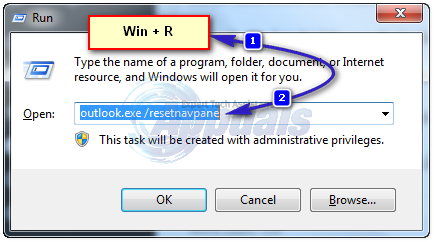
- Если после переустановки панели навигации Outlook по-прежнему не открывается или выдает ошибку, закройте/выйдите из всплывающих окон с ошибками и переименуйте Outlook.xml-файл в Outlook.xml.старый.
- Чтобы сделать это, удерживайте кнопку Ключ Windows и Нажмите R. В диалоговом окне запуска введите
%appdata%\Microsoft\Outlook
- и нажмите Enter. Щелкните правой кнопкой мыши на Outlook.xml файл, выберите переименовать и добавьте .старый до конца файла.
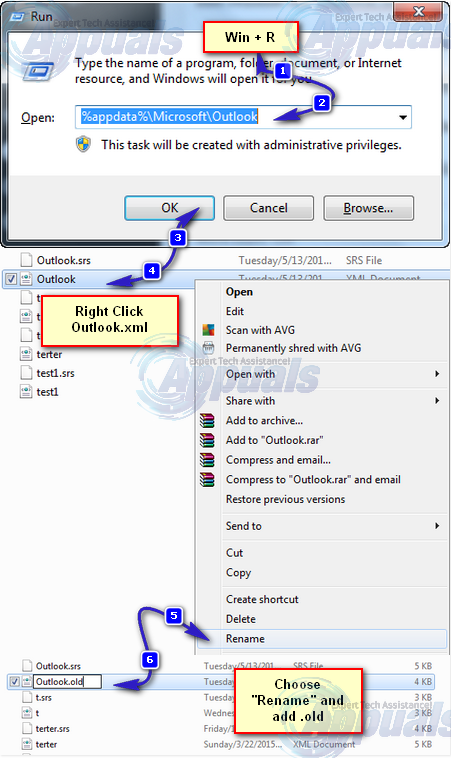
- Теперь откройте Outlook и посмотрите, работает он или нет, если он все еще не работает, то переходите к Методу 2.
Метод 2: Запустите Outlook в безопасном режиме
- Удерживайте клавиша Windows и нажмите R. В диалоговом окне запуска введите outlook.exe /safe и нажмите Введите.
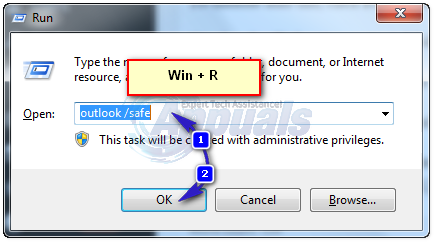
- Вам будет предложено выбрать профиль, который следует использовать при входе в систему. Если есть только один профиль, то он будет выбран по умолчанию. Нажмите OK. Если он работает в безопасном режиме, то, скорее всего, дело в конфликтующей или поврежденной надстройке. Отключить все дополнения, затем откройте Outlook для подтверждения, если все работает, то включайте дополнения по одному, пока не дойдете до того, которое останавливает работу Outlook.
- Чтобы отключить дополнения, щелкните Файл -> Параметры -> Дополнения -> Дополнительные модули COM -> Управление -> Перейдите по ссылке
- Снимите флажки со всех пунктов в Список доступных дополнений и нажмите OK. Теперь тест.
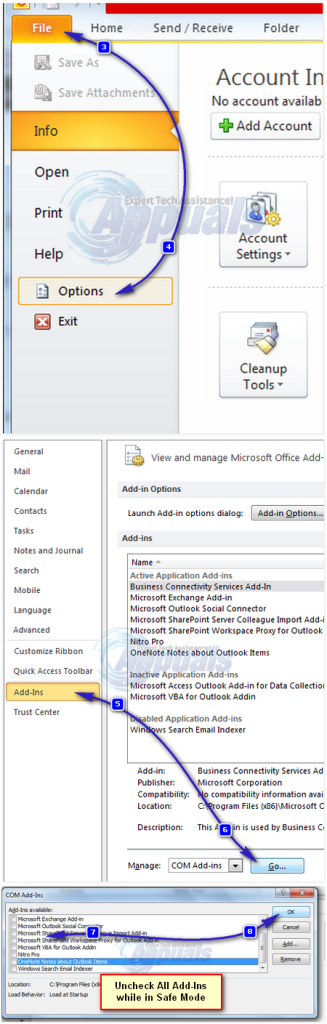
- Если он по-прежнему не работает, удерживайте кнопку Клавиша Windows и Нажмите R. Введите appwiz.cpl и нажмите OK.
- Найдите следующие программы и удалите их.
Метод 3: Восстановление файла данных Outlook
Outlook хранит данные в файлах данных, эти файлы могут быть повреждены. К счастью, Outlook предоставляет инструмент под названием scanpst, чтобы просканируйте и восстановите эти файлы.
Способ 4: Включение режима кэшированного обмена
Этот метод применим только для пользователей exchange.
- Нажмите кнопку Пуск и найдите Панель управления. Перейдите в CP и введите Mail в поле поиска в правом верхнем углу. Нажмите на Почта значок в результатах поиска. В окне настройки почты щелкните Файлы данных. Выберите свой Учетная запись, и нажмите Настройки.
- В расширенный, cхек все три поля для Использовать режим кэшированного обмена, Загрузить общие папки и Загрузить общую папку избранное. Закройте и протестируйте.
Способ 5: Отключение Lync при запуске
Lync — это бизнес-версия приложения Skype. Часто она мешает работе важных элементов приложения Outlook. Поэтому в этом шаге мы отключим Lync при запуске и снова откроем Outlook. Для этого:
- Нажмите “Windows” + “X” клавиши одновременно и выберите “Задача Диспетчер” из списка.

Выбор диспетчера задач из списка - Щелкните на странице “Запуск” вкладку и выберите пункт “Lync” приложение из списка.
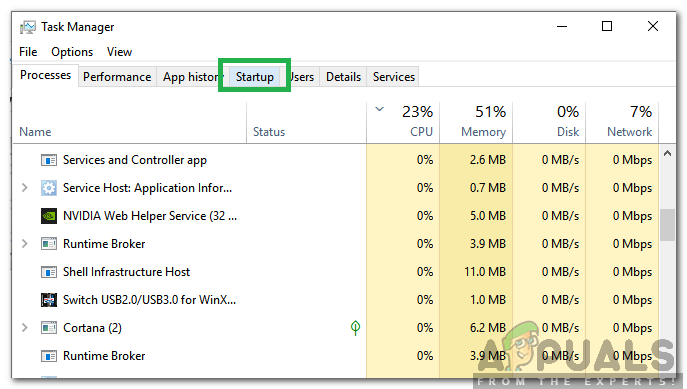
Перейдя на вкладку “Запуск” - Щелкните на “Отключитьнажмите кнопку перезапустить ваш компьютер.
- Запустите Outlook без запуск Lync и проверить и посмотрите, сохранится ли проблема.
Если ничего не помогает, выполните следующие действия Способ 3 пока не ost или pst файл не сообщает об ошибках, а затем добавить новый профиль. После этого импортируйте файл ost/pst обратно в Outlook. Перед импортом настройте свою учетную запись в Outlook, и если у вас отсутствуют сообщения или контакты, то импортируйте.
Еще по теме:
 ‘Действие не может быть выполнено, так как файл открыт в проводнике’
 Устранение: «Операция не может быть выполнена, поскольку сообщение было изменено» в Microsoft Outlook
 Устранение: “Имя вашего цифрового идентификатора не может быть найдено базовой системой безопасности” в Microsoft Outlook?
 Устранение: “Состояние принтера приостановлено и не может быть возобновлено” ошибка в Windows?
 Устранение: “Запрашиваемый URL не может быть получен” Ошибка в Интернете?
 FIX: Поврежденное приложение не может быть открыто на MacOS Ошибка