В игре Mass Effect Andromeda периодически возникает проблема, когда игроки получают сообщение “Ошибка сетевого подключения. Невозможно подключиться в данный момент. Пожалуйста, повторите попытку позжеСообщение об ошибке ” при попытке получить доступ к многопользовательским функциям. Сообщается, что данная ошибка возникает на всех платформах, на которых была выпущена игра, включая Xbox One, Ps4 и PC.
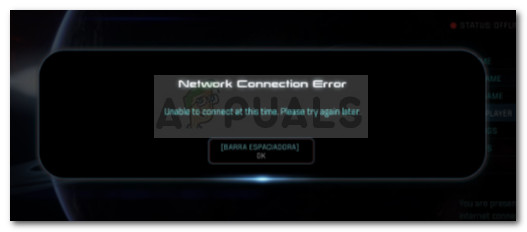
Примечание: Некоторые пользователи сообщают, что они могут играть в многопользовательские миссии без проблем, а сообщение об ошибке появляется только при попытке отправить страйкбольный отряд на миссию.
Что вызывает ошибку сетевого подключения Mass Effect Andromeda
Исследовав ошибку и изучив различные отчеты пользователей, мы составили точный список сценариев, в которых может возникнуть эта конкретная ошибка. Вот список потенциальных виновников, которые могут вызывать эту проблему:
- Значения сервера доменных имен по умолчанию сбой сетевых функций – Многим пользователям удалось решить проблему, изменив значения DNS по умолчанию на значения Google DNS.
- IP-адрес машины и адрес Getaway назначены неверно – Это обычно происходит с интернет-провайдерами, которые предлагают динамические IP-адреса. Если игра долгое время находится в режиме ожидания, а ваш IP с тех пор изменился, вы можете не иметь возможности использовать сетевые функции до тех пор, пока не перезагрузите маршрутизатор, консоль или ПК.
- Вашему аккаунту запрещено участвовать в матчах – Такое же сообщение об ошибке может появиться, если вы получили многопользовательский бан в результате мусорных разговоров или незаконных действий.
- Серверы Mass Effect Andromeda не работают – Проблема также может возникнуть, если серверы в данный момент не работают или если недавно произошла неожиданная проблема с сервером.
Если вы пытаетесь решить эту проблему, в этой статье вы найдете список качественных шагов по устранению неполадок. Ниже приведена подборка методов, которые использовали другие пользователи в аналогичной ситуации для решения проблемы. Для достижения наилучших результатов следуйте методам в том порядке, в котором они представлены, пока не найдете исправление, эффективное в вашем конкретном сценарии.
Метод 1: Перезапуск маршрутизатора/модема или приложения
Некоторые игроки Mass Effect сообщают, что в их случае решение проблемы было простым — нужно было быстро перезагрузить роутер или модем. Предполагается, что таким образом достигается цель повторного предоставления IP-адрес и Адрес побега к устройству – которые могут быть причиной проблемы, если неправильно назначены.
С учетом этого начните поиск неисправностей с перезапуска маршрутизатора или модема. Если на вашем сетевом устройстве нет физической кнопки перезагрузки, вы можете просто отключить кабель питания, чтобы выполнить принудительную перезагрузку.
Примечание: Некоторые пользователи PS4 сообщают, что могут временно устранить проблему, удерживая кнопку PlayStation и выбирая «Закрыть приложение». После повторного открытия игры ошибка больше не будет возникать до следующего перезапуска PS4.
Как только ваш маршрутизатор снова заработает, снова откройте игру и проверьте, решена ли проблема. Если вы’ все еще сталкиваетесь с проблемой “Ошибка сетевого подключения. Невозможно подключиться в данный момент. Пожалуйста, повторите попытку позже” сообщение об ошибке, перейдите к следующему методу ниже.
Способ 2: Проверка того, не отключены ли серверы Mass Effect Andromeda
Прежде чем мы перейдем к более техническим исправлениям, давайте убедимся, что проблема не связана с сервером. В первые месяцы после запуска игры одно и то же сообщение об ошибке появлялось всякий раз, когда серверы MP были запланированы на техническое обслуживание или когда возникали проблемы с подбором игроков.
Проверить, так ли это, можно, следя за аккаунтами игры в социальных сетях или воспользовавшись таким сервисом, как Служба не работает чтобы проверить состояние серверов.
Если вы исключили проблему на стороне сервера, переходите к следующему способу.
Метод 3: Изменение настроек WAN с DNS по умолчанию на Google DNS
По умолчанию Система доменных имен (DNS) часто является причиной возникновения этой проблемы. Многим пользователям удалось решить проблему, изменив значение по умолчанию WAN (глобальная сеть) настройки Google DNS.
Теперь, в зависимости от платформы, на которой вы столкнулись с проблемой, точные шаги могут отличаться. Чтобы облегчить вам задачу, мы создали три отдельных руководства, которые помогут вам изменить стандартные настройки WAN на Google DNS. Следуйте указаниям, применимым к платформе, на которой вы столкнулись с проблемой.
Изменение параметров DNS в Windows
В Windows самый простой способ изменить настройки DNS — это воспользоваться подменю Панели управления. Это должно работать независимо от версии Windows. Вот что вам нужно сделать:
- Нажмите клавиша Windows + R чтобы открыть диалоговое окно «Выполнить». Затем введите “ncpa.cpl” и нажмите Введите откройте Сетевые подключения меню.
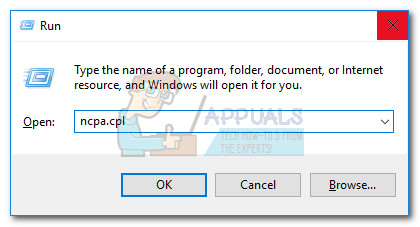
Диалоговое окно «Выполнить»: ncpa.cpl - Щелкните правой кнопкой мыши на активном в данный момент сетевом подключении и выберите Свойства. При появлении запроса UAC (Контроль учетных записей пользователей), выберите Да.
- В окне свойств сети перейдите на вкладку «Сеть» и дважды щелкните на Internet Протокол версии 4 (TCP/IPv4).
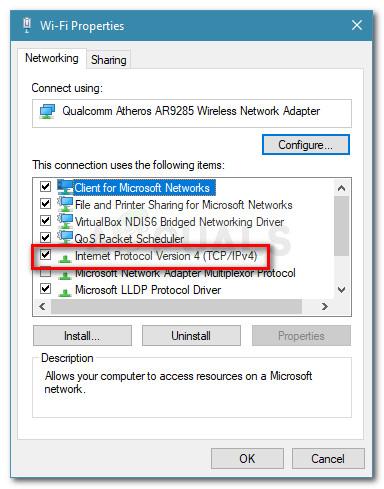
Доступ к настройкам протокола Интернета версии 4 - Далее перейдите в Общие сведения вкладку и активируйте Используйте следующие адреса DNS-серверов переключить. Затем установите Основной DNS на 8. 8. 8. 8 и Альтернативный DNS на 8. 8. 4. 4.
- Наконец, установите флажок, связанный с Проверьте настройки при выходе и нажмите кнопку Ok чтобы изменить настройки DNS.
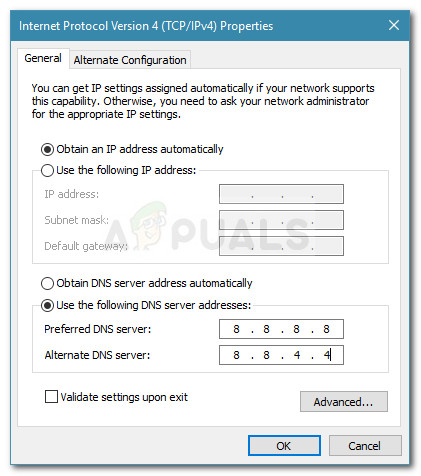
Изменение настроек DNS и проверка - Перезагрузите компьютер и убедитесь, что проблема решена и вы’ можете подключиться к серверу Mass Effect’ без Ошибка сетевого подключения.
Изменение настроек DNS на Ps4
На Ps4 настройки DNS несколько скрыты, а альтернативный DNS называется немного по-другому. Но не волнуйтесь, так как мы проведем вас через весь процесс. Вот что вам нужно сделать:
- С помощью левой кнопки большого пальца выполните навигацию вверх, затем цикл влево, пока не будет выбран пункт Settings выберите запись, затем нажмите кнопку Кнопка X как получить к нему доступ.
- Далее перейдите к разделу Сеть и нажмите кнопку Кнопка X снова.
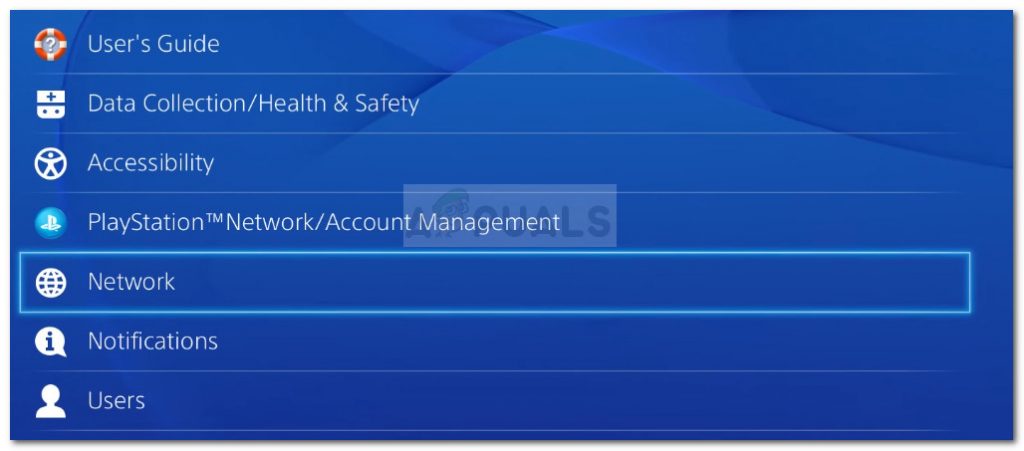
Доступ к сетевым настройкам - Затем выберите Настройка подключения к Интернету затем выберите способ подключения к Интернету (WiFi или LAN-кабель). Помните, что шаги одинаковы независимо от типа подключения.
- Теперь в следующем меню выберите Пользовательский. В меню Настройки IP-адреса, выберите Автоматически и затем выберите Не указывать в разделе Имя хоста DHCP.
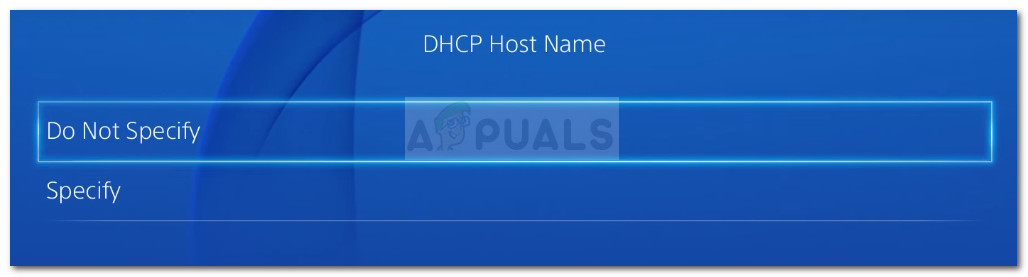
Имя хоста DHCP - В разделе Настройки DNS, выберите Вручную. Теперь установите Основной DNS на 8. 8. 8. 8 и Вторичный DNS на 8. 8. 4. 4.
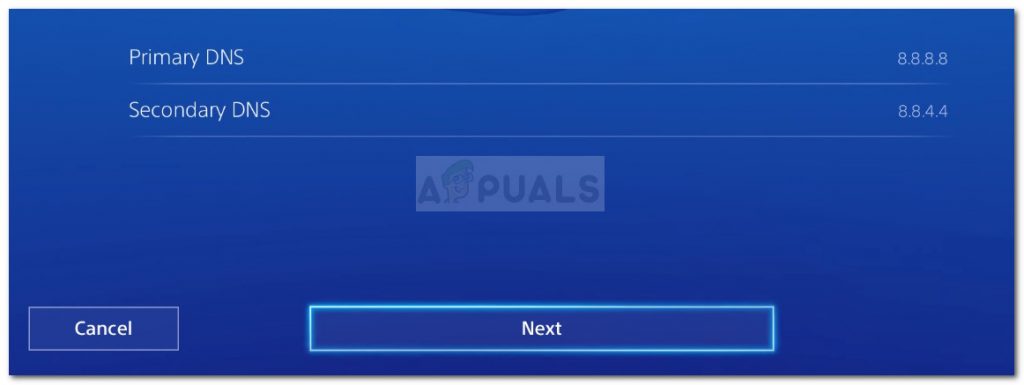
Изменение основного и вторичного DNS - Далее, в разделе Настройки MTU, выбрать Автоматический и для Прокси-сервер выберите Не использовать.
- Это’ все. Перезагрузите консоль и снова откройте Mass Effect Andromeda. Вы должны быть в состоянии использовать сетевые функции без получения сообщения Ошибка сети сообщение.
Изменение настроек DNS на Xbox One
На Xbox One шаги по настройке параметров DNS практически идентичны шагам на Xbox 360, поэтому при необходимости не стесняйтесь применять их к старым настройкам. Вот что вам нужно сделать, чтобы изменить настройки DNS по умолчанию на Xbox One:
- Откройте меню руководства, нажав кнопку Кнопка Xbox на вашем контроллере.
- С помощью левого большого пальца (или кнопок со стрелками) выберите пункт Система вкладка и нажмите A. Затем выберите Настройки и нажмите кнопку A кнопку снова.
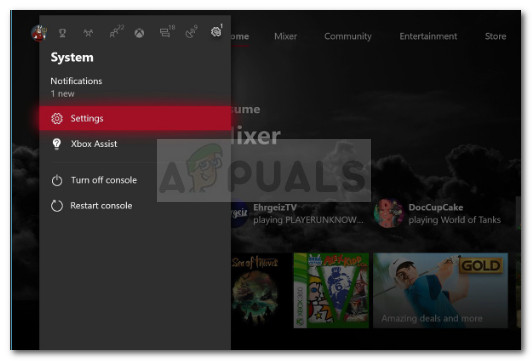
Войдите в меню настроек - Далее перейдите вниз к разделу Сеть и откройте Настройки сети меню.
- В следующем меню перейдите к пункту Настройки DNS и выберите Руководство из списка.
- Теперь введите первичный IPv4 DNS который в нашем случае 8. 8. 8. 8 а затем введите вторичный IPv4 DNS которое находится 8. 8. 4. 4.
- Выйдите из меню ввода и позвольте Xbox работать с изменениями, которые вы только что внесли в сеть.
- Перезагрузите консоль и снова откройте Mass Effect Andromeda. Теперь вы должны иметь возможность использовать сетевые функции без проблем.
Если этот метод не принес успеха или не применим к вашему конкретному сценарию, перейдите к следующему методу ниже.
Способ 4: Проверьте, не забанен ли ваш аккаунт Origin
Поскольку EA не потрудилась создать различные коды ошибок для разных сценариев, с таким же сообщением могут столкнуться пользователи, которые были заблокированы на серверах EA.
Известно несколько случаев, когда люди сталкивались с проблемой “Ошибка сетевого подключения. Невозможно подключиться в данный момент. Пожалуйста, повторите попытку позже” по сообщению об ошибке выяснилось, что доступ к онлайновым функциям «Андромеды» был закрыт из-за запрета учетной записи.
Учитывая это, если вы вдруг не смогли подключиться к серверам Andromeda’ (с тех пор выскакивает одна и та же ошибка), стоит попробовать связаться с EA и попросить расследовать ситуацию с вашей учетной записью. Имейте в виду, что известны случаи, когда пользователям честной игры запрещали участвовать в матчах после многочисленных фальшивых сообщений.
Еще по теме:
 Исправление: Mass Effect Andromeda DirectX Error
 Исправление: активация сетевого подключения не удалась в Linux
 Исправить: Ошибка отсутствия подключения к Интернету в Office 365
 Исправить: Omegle Ошибка подключения к серверу
 Анализ сетевого потока с помощью анализатора NetFlow Analyzer в реальном времени
 (Решено): Windows не смогла найти драйвер для сетевого адаптера