Многие пользователи Windows 10 сообщают о проблеме, когда Internet Explorer 11 аварийно завершает работу при открытии более одной вкладки, переключении с одной вкладки на другую или закрытии одной вкладки. В сообщении об ошибке, которое получают пользователи, столкнувшиеся с этой проблемой, говорится, что «Internet Explorer перестал работать«, далее следует что-то о сборе информации. Одной из лучших особенностей операционной системы Windows является то, что пользователи могут найти причину сбоя любого приложения, просто зайдя в раздел История надежности и взглянуть на журнал событий для данной программы.
Когда затронутый пользователь заходит в История надежности (открыв окно меню «Пуск, поиск «история надежности» и щелкнуть на названном результате поиска Просмотр истории надежности) и просматривает отчет об инциденте, связанном с падением Internet Explorer, и видит, что неисправным модулем является iertutil.dll. На сайте iertutil.dll модуль Internet Explorer Run Time Utility библиотека и необходима для нормального функционирования Internet Explorer 11. Чаще всего эта проблема возникает из-за повреждения, затрагивающего iertutil.dll модуль. К счастью, эта проблема вполне устранима, и вот что необходимо сделать для ее устранения:
Этап 1: Устранение всех повреждений, влияющих на iertutil.модуль dll
Прежде всего, необходимо устранить все повреждения, которые могут влиять на работу приложения iertutil.dll модуль. Для этого необходимо:
Щелкните правой кнопкой мыши на Меню «Пуск чтобы открыть окно Меню WinX.
Нажмите на кнопку Command Prompt (Admin) в WinX Menu.
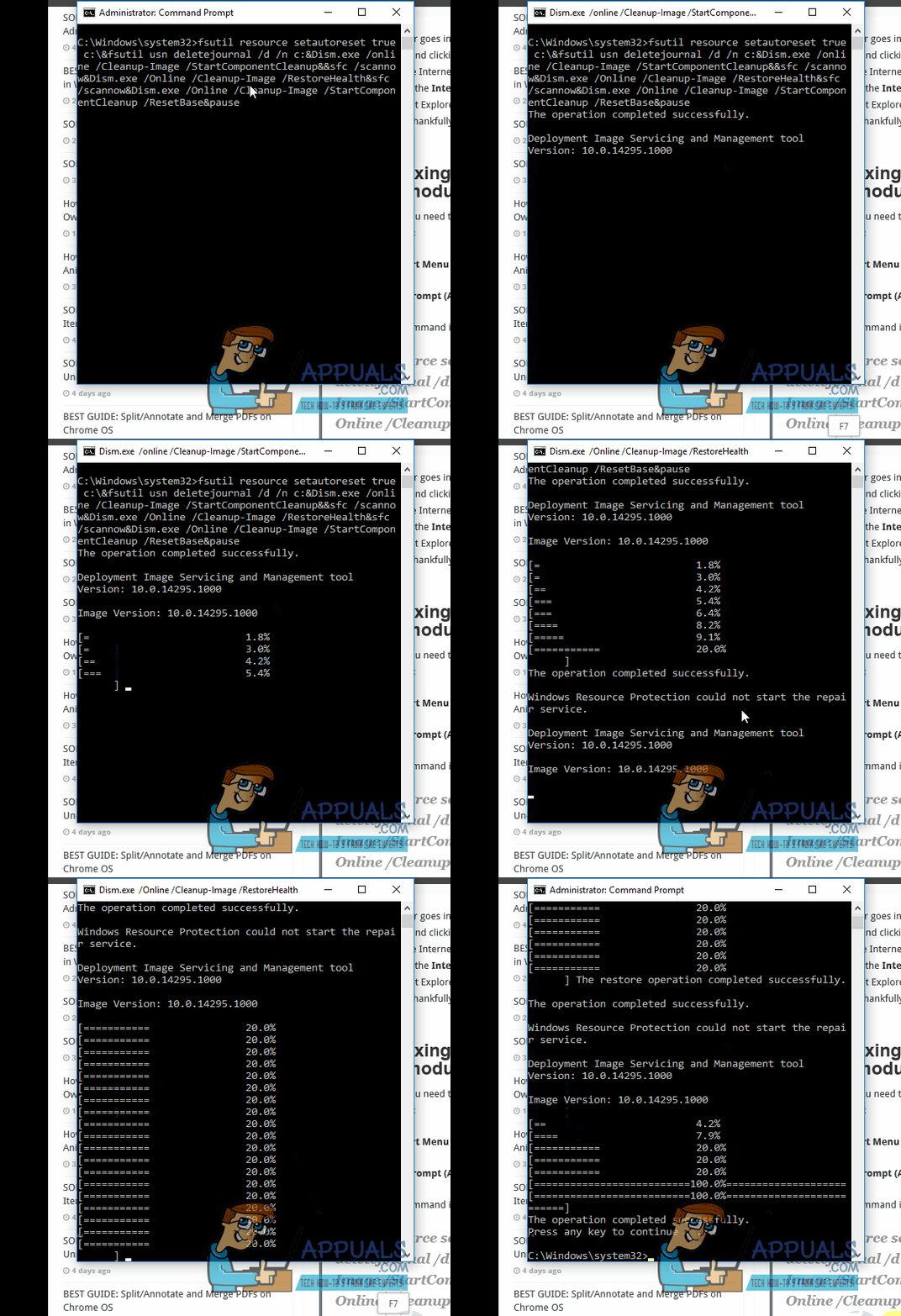
Введите в открывшемся окне следующую команду Командная строка а затем нажмите кнопку Введите :
fsutil resource setautoreset true c:\&fsutil usn deletejournal /d /n c:&Dism.exe /online /Cleanup-Image /StartComponentCleanup&&sfc /scannow&Dism.exe /Online /Cleanup-Image /RestoreHealth&sfc /scannow&Dism.exe /Online /Cleanup-Image /StartComponentCleanup /ResetBase&пауза
Дождитесь полного выполнения команды, после чего программа покажет, были ли найдены какие-либо проблемы, и были ли устранены найденные проблемы.
Перезапустить ваш компьютер.
Профессиональный совет: Если после выполнения описанной выше команды выяснится, что одна или несколько найденных проблем не были или не могли быть устранены, просто повторите все перечисленные и описанные выше действия после перезагрузки компьютера.
Этап 2: Очистка Internet Explorer с помощью программы CCleaner
Скачать CCleaner перейдя сюда и нажать на кнопку Бесплатно скачать
Установить CCleaner.
Запуск CCleaner.
В Windows в разделе Cleaner На вкладке программы прокрутите вниз до пункта Internet Explorer
Выберите все, что находится в разделе Internet Explorer заголовок, поставив галочки напротив каждой опции. Будьте особенно внимательны, чтобы убедиться, что вы выбрали файлы данных опция.
Нажмите на кнопку Запустить очиститель.
Подождите, пока CCleaner для выполнения команды, и как только она будет выполнена, перезапустить ваш компьютер.
После успешного выполнения обеих операций Этап 1 и Этап 2, Internet Explorer больше не должен аварийно завершать работу из-за iertutil.dll. Если по какому-то несчастливому стечению обстоятельств это решение не сработало или Internet Explorer 11 аварийно завершает работу из-за чего-то другого, а не из-за iertutil.dll, попробуйте некоторые из решений, перечисленных и описанных в данное руководство.
Еще по теме:
 Исправление: Internet Explorer перестал работать
 Решение: Internet Explorer 11 не отвечает на запросы
 Как исправить Microsoft Word перестал работать на Windows 10?
 Устранение: Powershell перестал работать
 Устранение: TouchWiz Home перестал работать
 Устранение: Хост драйвера печати для 32-разрядных приложений перестал работать