Некоторые пользователи Mozilla Firefox жалуются на получение сообщения о сбое безопасного соединения с кодом ошибки “SEC_ERROR_OCSP_INVALID_SIGNING_CERT” при попытке зайти на одну или несколько веб-страниц. Этот конкретный код ошибки является эксклюзивным для Mozilla и сообщается на нескольких различных версиях Windows (чаще всего на Windows 7 и Windows 10).

Что вызывает ошибку SEC_ERROR_OCSP_INVALID_SIGNING_CERT?
Мы исследовали эту конкретную проблему, изучив различные отчеты пользователей и стратегии, которые они использовали для обхода сообщения об ошибке. Как выяснилось, существует несколько сценариев, которые приводят к появлению этого конкретного сообщения об ошибке:
- Сертификат безопасности веб-сайта, к которому вы пытаетесь получить доступ, недействителен – В большинстве случаев причины этой проблемы находятся вне вашего контроля и должны быть решены администратором сайта, который вы пытаетесь посетить.
- Дата и время устарели – Сообщается, что этот код ошибки также возникает, если на машине, пытающейся получить доступ к серверу, установлены неправильные дата и время.
Если вы’в настоящее время пытаетесь решить проблему SEC_ERROR_OCSP_INVALID_SIGNING_CERT то в этой статье вы найдете несколько рекомендаций по устранению ошибки. Ниже вы найдете несколько способов, которые использовали другие пользователи в аналогичной ситуации для решения проблемы.
Примечание: Мы настоятельно рекомендуем вам следовать приведенным ниже способам в том порядке, в котором они представлены.
Метод 1: Установка правильной даты & время
Многие пользователи сообщили, что сообщение об ошибке было устранено, и они смогли нормально зайти на сайт после того, как изменили настройки даты и времени на текущие значения.
Если ваша дата & настройки времени сильно устарели, веб-сервер, к которому вы пытаетесь получить доступ, откажет в подключении по соображениям безопасности. Вот как убедиться в том, что у вас установлены правильные дата & время настройки:
- Нажмите клавиша Windows + R чтобы открыть диалоговое окно «Выполнить. Затем введите “timedate.cpl” и нажмите кнопку Введите чтобы открыть окно Дата и время окно.
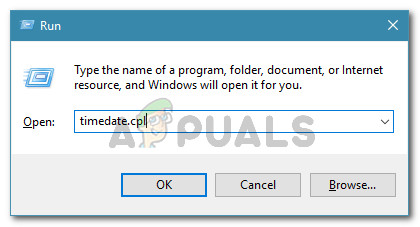
Открытие окна Дата и время - Если Дата & Время окно, перейдите к разделу Дата и время окно и щелкните на Изменить дату и время.
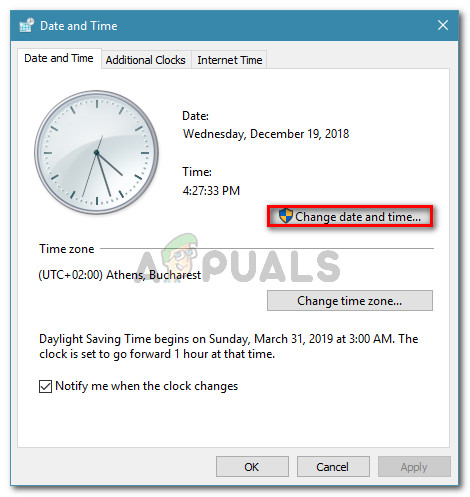
Установка правильной даты и времени - В Настройки даты и времени используйте календарь под Дата и Время установите соответствующие значения в соответствии с вашим часовым поясом.
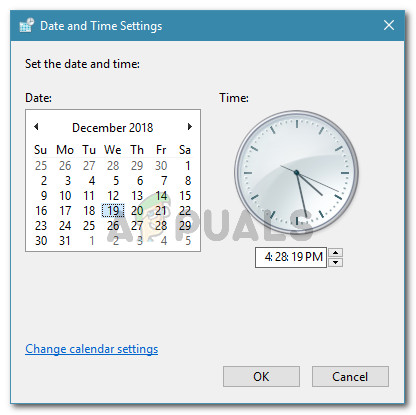
Изменение времени & дата - Перезагрузите компьютер и при следующем запуске снова посетите веб-сайт, чтобы убедиться, что проблема решена.
Если вы все еще сталкиваетесь с проблемой SEC_ERROR_OCSP_INVALID_SIGNING_CERT, перейдите к следующему способу ниже.
Метод 2: отключение сшивки OCSP
Другая распространенная причина SEC_ERROR_OCSP_INVALID_SIGNING_CERT ошибка возникает, если механизм подключения к системе безопасности OCSP по той или иной причине не работает.
Хотя это не рекомендуется, вы можете обойти проблему, указав Firefox полностью пропустить эту процедуру безопасности. Не забудьте выполнить приведенные ниже действия после того, как вы закончите использовать соответствующий веб-сайт.
Вот что вам нужно сделать:
- . Откройте Firefox, введите “about:config” и нажмите Введите чтобы войти в расширенные настройки Mozilla Firefox. В подсказке безопасности нажмите кнопку Я принимаю риск! кнопку.
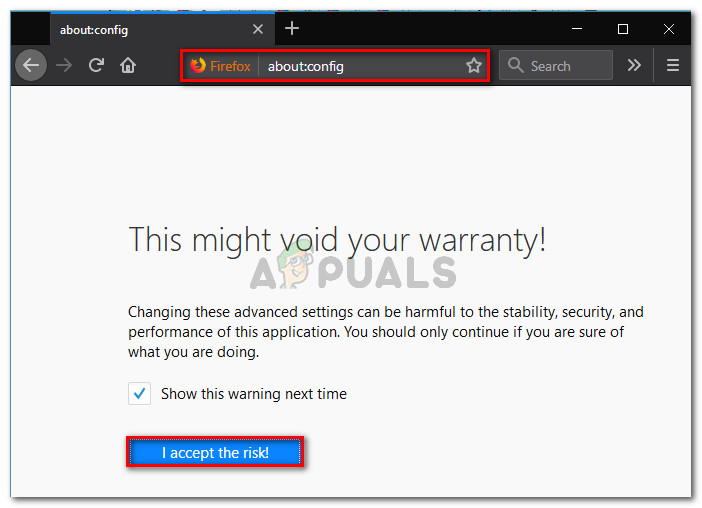
Вход в расширенные настройки Microsoft Firefox - В строке поиска вставьте следующее имя предпочтения и нажмите Enter, чтобы найти его:
безопасность.ssl.enable_ocsp_stapling
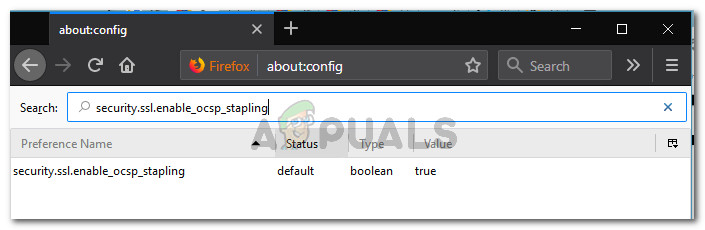
Нахождение безопасности.ssl.значение предпочтения enable_ocsp_stapling - Дважды щелкните на безопасность.ssl.enable_ocsp_stapling чтобы изменить ее на Значение на false.
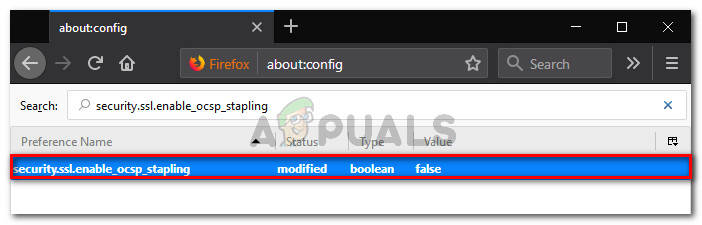
Отключение OCSP Stapling из меню Config в Firefox - Перезапустите браузер и проверьте, решена ли проблема.
Примечание: Помните, что на OCSP-соединение (как и на HTTP-соединение) могут влиять дополнения и блокировщики рекламы. Если сообщение об ошибке все еще не исправлено или вы столкнулись с другой ошибкой, попробуйте отключить все активные дополнения, а затем снова включить их систематически, пока не обнаружите виновника.
Еще по теме:
 Исправление: Ваш профиль Firefox не может быть загружен (Обновлено)
 Исправление: Firefox отображает неправильные фавиконы закладок
 Исправление: Sec_Error_Cert_Signature_Algorithm_Disabled
 Исправление: SSL_ERROR_RX_RECORD_TOO_LONG
 Исправление: SSL_Error_Weak_Server_Ephemeral_Dh_Key
 Ошибка Can’t Install Apps в Windows Store? Исправление