Код ошибки 1603 обычно появляется, когда пользователи пытаются установить или обновить QuickBooks. Это довольно серьезная проблема, поскольку QuickBooks необходимо постоянно обновлять, если вы хотите быть в курсе последних налоговых файлов, особенно если вы только что вступили в новый год. Однако ошибку можно довольно легко исправить, если знать, с чего начать. Обычно ошибка отображается в виде следующего сообщения об ошибке:
Ошибка 1603: возникла проблема с установкой Microsoft .NET Framework [версия] ИЛИ
Ошибка 1603: Программа установки обновлений столкнулась с внутренней ошибкой.
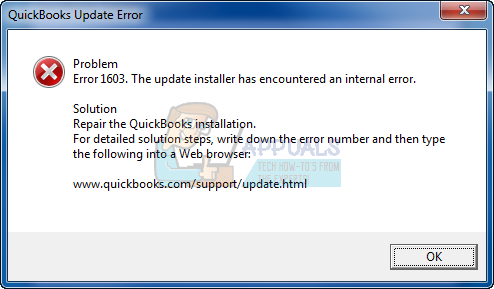
Это не обязательно означает, что проблема возникает только из-за Microsoft .NET Framework, но неисправен .Файлы NET Framework являются основной причиной. Кроме того, ошибка может возникнуть, если установочные файлы QuickBooks повреждены. Следуйте приведенным ниже инструкциям, чтобы исправить эту проблему.
Решение 1: Восстановление или переустановка Microsoft .NET Framework
Существует два способа решения этой проблемы. Вы можете воспользоваться инструментом диагностики установки QuickBooks и позволить ему просканировать и устранить проблемы, связанные с Microsoft .NET Framework, или вы можете попытаться решить проблему вручную. Инструмент достаточно эффективен, но решение проблемы вручную может помочь вам понять, в чем заключалась реальная проблема.
Использование инструмента диагностики установки QuickBooks:
- Загрузите QuickBooks Install Diagnostic Tool, щелкнув по следующей ссылке, которая сразу же запустит процесс загрузки.
- При появлении запроса сохраните файл на Рабочем столе или автоматически сохраните его в папке Download.
- Закройте все запущенные программы, затем запустите программу, дважды щелкнув на QBInstall_Tool_v2.exe — это файл, который вы только что скачали.
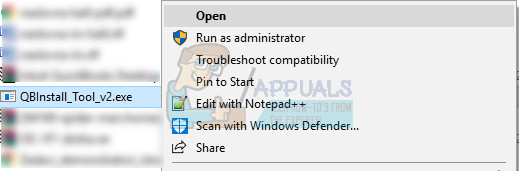
- Примечание: Процесс диагностики может занять до 20 минут, в зависимости от скорости интернета и производительности компьютера’.
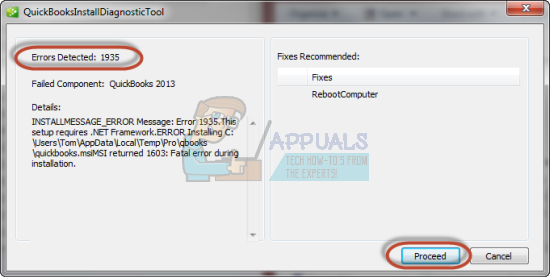
- После того как файл завершит свой процесс, обязательно перезагрузите компьютер, чтобы убедиться, что все компоненты были успешно обновлены.
Диагностика проблемы вручную:
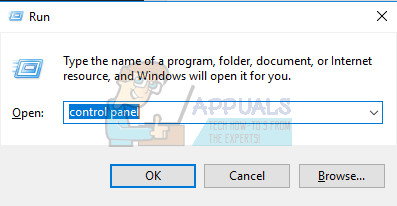
- На клавиатуре с помощью комбинации клавиш Windows Key + R откройте диалоговое окно «Выполнить.
- Введите Панель управления и нажмите OK, чтобы открыть ее.
- Выберите опцию «Удаление программы» и нажмите «Включить или выключить функции Windows. Убедитесь, что вы нашли .NET Framework 4.5 или 4.7 и убедитесь, что он включен.
- Если установлен флажок .NET Framework 4.5 или 4.7 не включена, включите ее, нажав на соответствующее поле. Нажмите OK, чтобы закрыть окно Windows Feature и перезагрузить компьютер.
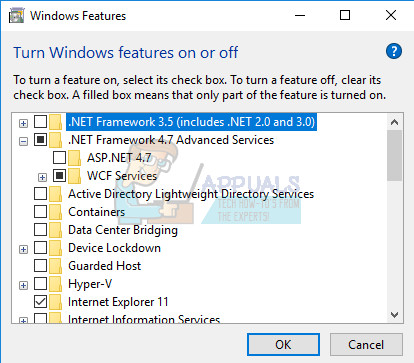
- Если .Net Framework 4.5 уже включен, вы можете восстановить .Net Framework, сняв флажок и перезагрузив компьютер. После перезагрузки компьютера включите его снова .Net Framework и снова перезагрузите компьютер.
- Убедитесь, что .NET Framework 3.5 SP1 можно включить, найдя его в том же списке и установив флажок.
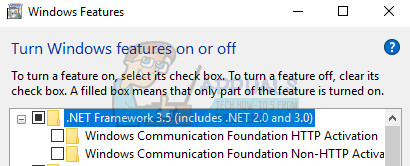
- Если флажок рядом с пунктом .NET Framework 3.5 SP1 не включен, включите его, щелкнув соответствующий флажок. Нажмите OK, чтобы закрыть окно Windows Feature и перезагрузить компьютер.
- Если .NET Framework 3.5 SP1 уже включен, вы можете исправить это, сняв флажок и перезагрузив компьютер. После перезагрузки компьютера снова включите .NET Framework и снова перезагрузите компьютер.
Решение 2: Переустановите QuickBooks с помощью чистой установки
Если при обновлении QuickBooks появляется вышеупомянутый код ошибки, лучшим решением будет просто переустановить его с помощью чистой установки.
Чистая установка обычно выполняется, когда одна из функций программы повреждена и нуждается в восстановлении, а также когда обычная переустановка не приносит никакого облегчения или решения проблемы. Чтобы начать процесс установки, убедитесь, что установочный файл, загруженный с сайта Официальный сайт QuickBooks. Перед началом работы вам также понадобится номер лицензии.
- Прежде всего, убедитесь, что вы вошли в систему под учетной записью администратора, поскольку вы не сможете удалить программы, используя любую другую учетную запись.
- Создайте резервную копию данных, которые вы хотите сохранить, потому что удаление QuickBooks приведет к их удалению.
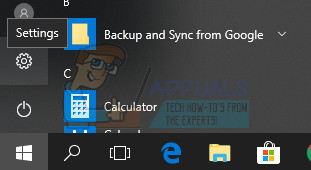
- Вызовите меню Пуск и откройте Панель управления с помощью поиска. Также вы можете нажать на значок шестеренки, чтобы открыть настройки, если вы используете Windows 10.
- В Панели управления выберите Вид как: Категория в правом верхнем углу и нажмите на Деинсталляция программы в разделе Программы.
- Если вы используете приложение «Настройки», нажмите на «Приложения», чтобы открыть список всех установленных программ на вашем компьютере.
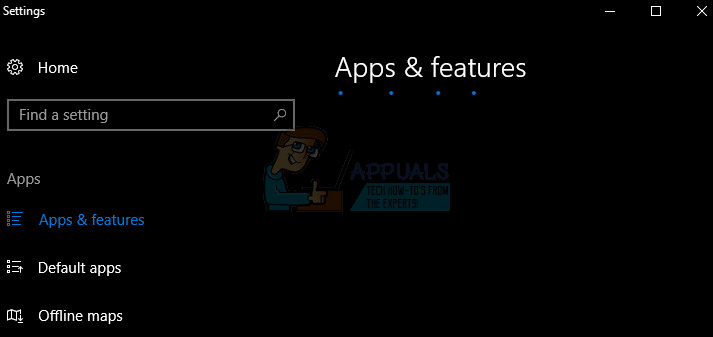
- Найдите Quickbooks в Панели управления или Настройках и нажмите кнопку Удалить.
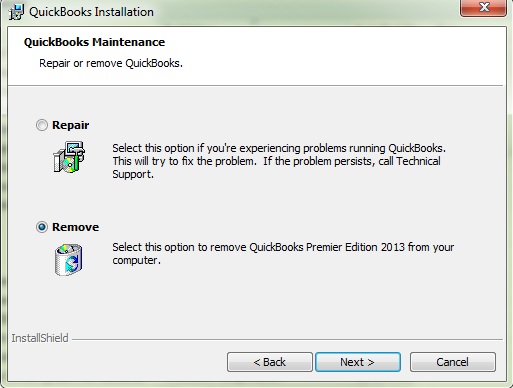
- Мастер удаления QuickBooks должен открыться с двумя опциями: Восстановить и Удалить. Выберите Удалить и нажмите Далее, чтобы удалить программу.
- Появится сообщение с вопросом «Хотите ли вы полностью удалить QuickBooks для Windows??» Выберите Да.
- Нажмите Готово, когда деинсталляция завершит процесс, и перезагрузите компьютер, чтобы проверить, будут ли по-прежнему появляться ошибки.
Далее необходимо переименовать установочные папки, чтобы QuickBooks не использовал оставшиеся файлы после переустановки. Это простая задача.
- Перейдите к папке C >> Папка Windows на вашем компьютере, нажав на опцию Этот компьютер, расположенную на рабочем столе.
Примечание: Если вы не можете увидеть некоторые из папок, о которых мы говорим ниже, вам нужно включить опцию «Показать скрытые файлы и папки» в самой папке.
- Перейдите на вкладку «Вид» в меню File Explorer и нажмите на флажок «Скрытые элементы» в разделе «Показать/скрыть». File Explorer покажет скрытые файлы и запомнит этот параметр до тех пор, пока вы не измените его снова.

- Перейдите к каждой из папок, показанных ниже, и переименуйте их, добавив ‘.old» в их название. Это означает, что новая установка QuickBooks не будет использовать эти папки и расположенные в них файлы.
C:\ProgramData\Intuit\QuickBooks (год)
C:\Users\(текущий пользователь)\AppData\Local\Intuit\QuickBooks (год)
C:\Program Files\Intuit\QuickBooks(year)
64-битная версия C:\Program Files (x86)\Intuit\QuickBooks (год)
Примечание: Вы можете получить ошибку «Доступ запрещен» при попытке переименовать эти папки. Это означает, что запущен только один из процессов QuickBooks, и не позволяет вам изменять файлы и папки, которые эти процессы используют. Чтобы исправить ситуацию, выполните следующие действия:
- Используйте комбинацию клавиш Ctrl + Shift + Esc, чтобы вызвать диспетчер задач. Также вы можете использовать комбинацию клавиш Ctrl + Alt + Del и выбрать в меню пункт «Диспетчер задач». Вы также можете найти ее в меню Пуск.
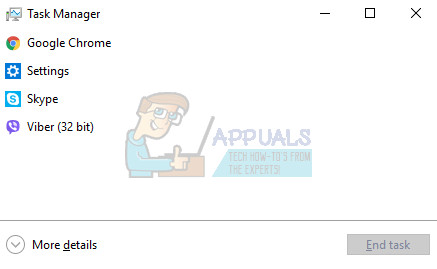
- Нажмите кнопку Подробнее, чтобы развернуть диспетчер задач, и найдите в списке на вкладке Процессы диспетчера задач записи, показанные ниже, щелкните правой кнопкой мыши на каждой из них и выберите опцию Завершить задачу из появившегося контекстного меню.
QBDBMgrN.exe
QBDBMgr.exe
QBCFMonitorService.exe
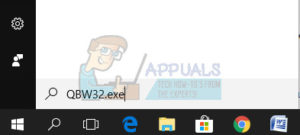
Qbw32.exe
- Нажмите Да на сообщение, которое появится на экране: “ВНИМАНИЕ: Завершение процесса может привести к нежелательным последствиям, включая потерю данных и нестабильность системы….”
- Теперь вы готовы переустановить QuickBooks Desktop, запустив файл, который вы скачали ранее. Ссылка находится в самом начале этого решения. Следуйте инструкциям, появляющимся на экране, и проверьте, появляется ли та же ошибка.
Альтернативный вариант: Если чистая деинсталляция по каким-то причинам не сработала, вы всегда можете попробовать восстановить установку, выбрав опцию Repair в шаге 7 данного решения. После завершения процесса проверьте, не появилось ли сообщение об ошибке.
Еще по теме:
 Исправить: Код ошибки 12007 в QuickBooks
 Как исправить “Код ошибки: H505” в QuickBooks ?
 FIX: Принтер не активирован (код ошибки -20) в Quickbooks
 Как исправить код ошибки Netflix Код ошибки TVQ-ST-131
 Как исправить ошибку 15215 в QuickBooks
 Устранение ошибки обновления Google Chrome (код ошибки – 7 : 0x80040801)