Код ошибки 12007 QuickBooks чаще всего возникает из-за неисправного интернет-соединения, и пользователи часто не могут обновить QuickBooks до последней доступной версии. Существует довольно много различных причин возникновения проблемы, например, QuickBooks не может найти OP-адрес сервера или настройки Internet Explorer неверно сконфигурированы.
Что бы ни вызвало проблему, в статье должны быть описаны все решения для каждого конкретного случая, поэтому убедитесь, что вы правильно следуете инструкциям, и вы, надеюсь, сможете быстро решить проблему.
Решение 1: Убедитесь, что Internet Explorer настроен правильно
Internet Explorer обычно является первым местом, куда следует обратиться, если вы столкнулись с определенными ошибками, связанными с QuickBooks и общим подключением к Интернету. Эти параметры довольно легко настраиваются, поэтому убедитесь, что это решение является первым шагом в решении проблемы.
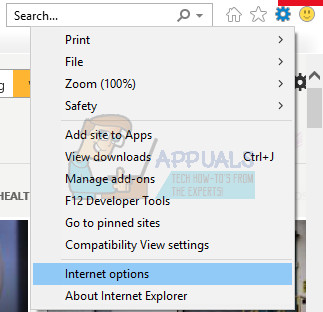
- Откройте Internet Explorer и нажмите на значок шестеренки, расположенный в правом верхнем углу.
- В открывшемся меню нажмите на Параметры Интернета.
- Перейдите на вкладку «Подключения» и нажмите «Настройки локальной сети».
- Установите флажок напротив пункта Автоматически определять настройки и убедитесь, что прокси-серверы пустые, если только вы не используете их активно, что не рекомендуется при обновлении QuickBooks.

- Убедитесь, что вы применили эти изменения, прежде чем переходить на вкладку «Дополнительно». Найдите SSL 2.0 и SSL 3.0 и убедитесь, что они отмечены. После того как вы отметили их, снимите флажок с опции Проверять наличие сертификата издателя.

- Находясь на вкладке «Дополнительно», прокрутите окно вниз и убедитесь, что TLS 1.2 опция не отмечена. Кроме того, убедитесь, что TLS 1.1 отмечен и перезагрузите компьютер, чтобы проверить, правильно ли обновляется QuickBooks.
Решение 2: Обновление QuickBooks вручную
Выполнение обновления вручную должно быть довольно простой задачей для всех, поскольку Intuit сделала это довольно легко. Вполне возможно, что сервер задерживается именно для текущего обновления, и вы можете не испытывать подобных проблем в будущем.
- Перейдите на вкладку Обновление Последняя версия
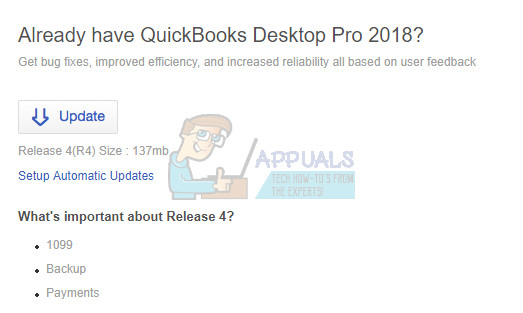
- Убедитесь, что выбран ваш продукт. Если это не так, щелкните параметр Изменить и выберите продукт QuickBooks.
- Нажмите кнопку Обновить и выберите место, где вы хотите сохранить файл. Нажмите на кнопку Сохранить.
- Когда загрузка завершится, найдите только что загруженный файл и дважды щелкните его, чтобы установить обновление. Возможно, вам потребуется перезапустить Windows после завершения установки.
- Как только обновление будет завершено, откройте QuickBooks и нажмите F2, чтобы проверить, установлено ли последнее обновление.
Решение 3: Проверьте подключение QuickBooks к Интернету
Вполне возможно, что QuickBooks не может использовать подключение к Интернету на вашем компьютере по различным причинам, и вам может понадобиться проверить это в самой программе, выполнив следующие короткие шаги.
- Откройте QuickBook, дважды щелкнув по его значку.
- Перейдите в раздел Справка >> Настройка подключения к Интернету, чтобы открыть соответствующие настройки.
- Нажмите, чтобы выбрать опцию “Использовать настройки подключения к Интернету на моем компьютере’, чтобы установить соединение, когда это приложение выходит в Интернет”.
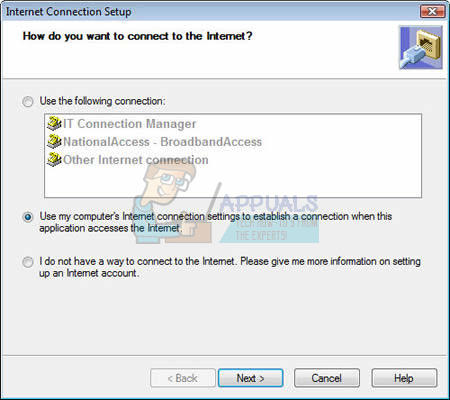
- Нажмите на кнопку Далее >> Готово, попробуйте запустить обновление вручную, выполнив следующие действия.
- Выберите опцию Обновить QuickBooks, которая находится в меню Справка в верхней части экрана.
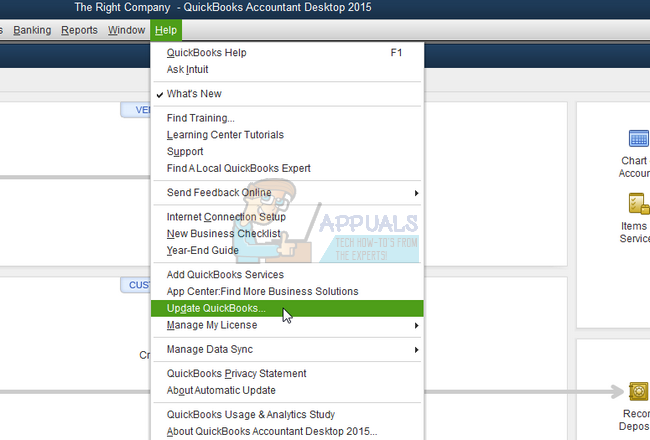
- Щелкните Параметры и выберите опцию Отметить все. Нажмите кнопку Сохранить и нажмите кнопку Обновить сейчас. Нажмите кнопку Сбросить обновление, затем нажмите кнопку Получить обновления.
- Когда появится сообщение о завершении обновления, закройте QuickBooks Desktop.
- Откройте QuickBooks Desktop. Если появится сообщение с предложением установить обновление, нажмите Да.
Решение 4: Сбросьте настройки обновления программы
Сброс настроек обновления QuickBooks может действительно помочь вам с процессом обновления и исправить ошибку, которая могла появиться в последнее время.
- Снова откройте QuickBooks и перейдите на вкладку «Обновить сейчас».
- Найдите флажок Сбросить обновление и нажмите кнопку Получить обновления
- Проверьте, устанавливается ли сейчас обновление.
Решение 5: Проверьте настройки брандмауэра Windows
Брандмауэры могут препятствовать нормальному доступу QuickBooks в Интернет, и это является основной проблемой. На вашем компьютере могут быть установлены различные брандмауэры, но не рекомендуется использовать более одного. Давайте посмотрим, как убедиться, что файлы QuickBooks не блокируются брандмауэром Windows:
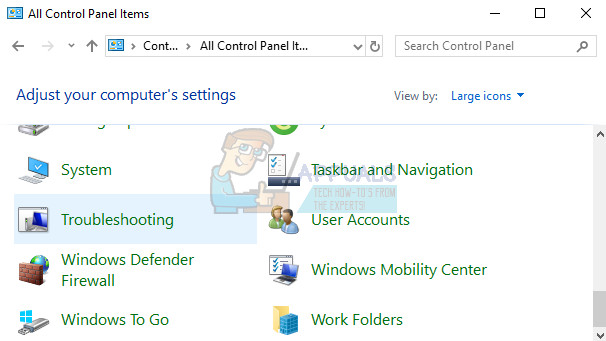
- Перейдите в Панель управления, найдя ее в меню Пуск, и нажмите на Система и безопасность >> Брандмауэр Windows. Вы также можете переключить вид на Крупные или Мелкие значки и сразу же щелкнуть на Брандмауэре Windows.
- Выберите опции дополнительных настроек и выделите Входящие правила в левой части экрана.
- Щелкните правой кнопкой мыши на Входящие правила и выберите Новое правило. В разделе Тип правила выберите Порт.
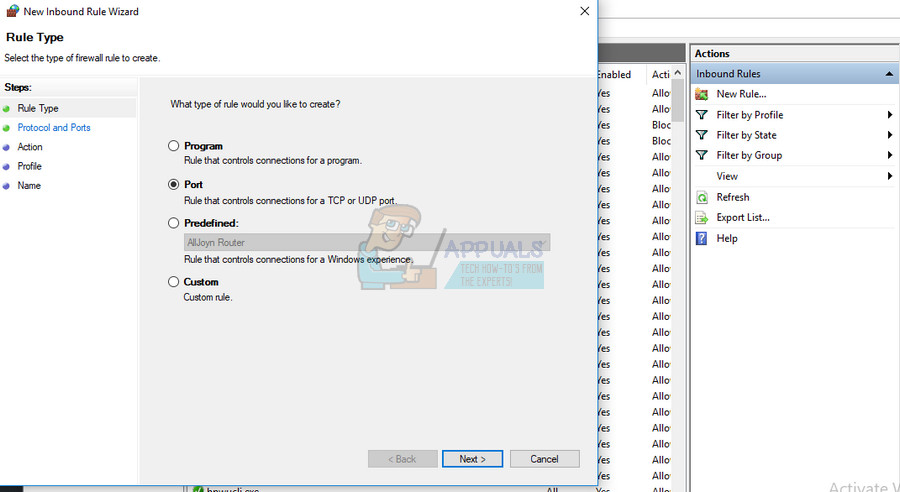
Выберите TCP из первого набора радиокнопок (рекомендуется TCP) и переключите вторую радиокнопку на «Определенные локальные порты. Вам нужно будет добавить следующие порты, чтобы исправить функциональность обновления QuickBooks:
QuickBooks Desktop 2018: 8019, 56728, 55378-55382
QuickBooks Desktop 2017: 8019, 56727, 55373-55377
QuickBooks Desktop 2016: 8019, 56726, 55368-55372
QuickBooks Desktop 2015: 8019, 56725, 55363-55367

- Убедитесь, что вы отделили их комой до последнего и нажмите кнопку Далее после того, как закончите.
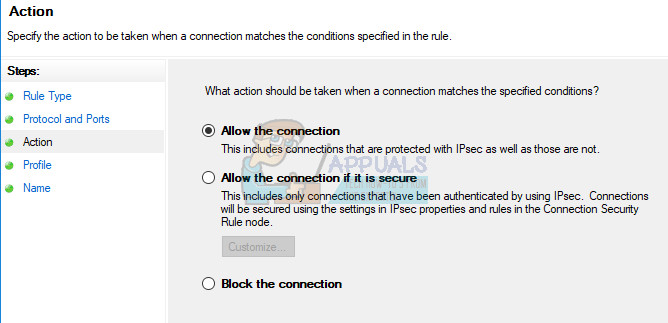
- В следующем окне выберите радиокнопку Разрешить подключение и нажмите Далее.
- Выберите тип сети, когда вы хотите применить это правило. Если вы часто переключаетесь с одного сетевого подключения на другое, рекомендуется оставить все опции отмеченными, прежде чем нажимать кнопку Далее.
- Назовите правило так, чтобы оно имело смысл для вас, и нажмите Готово.
- Повторите те же шаги для Исходящих правил (выберите Исходящие правила в Шаге 2).
Решение 6: Выполните чистую установку QuickBooks
Чистая установка обычно выполняется, когда одна из функций программы повреждена и нуждается в восстановлении, а также когда обычная переустановка не дает никакого результата или решения проблемы. Чтобы начать процесс установки, убедитесь, что у вас есть установочный файл, который вы скачали с сайта Официальный сайт QuickBooks. Перед началом работы вам также понадобится номер вашей лицензии.
- Прежде всего, убедитесь, что вы вошли в систему под учетной записью администратора, поскольку вы не сможете удалить программы, используя любую другую учетную запись.
- Создайте резервную копию данных, которые вы хотите сохранить, потому что удаление QuickBooks приведет к их удалению.
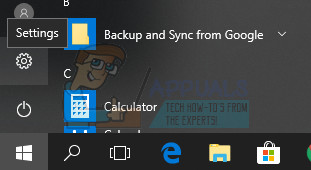
- Вызовите меню «Пуск» и откройте «Панель управления» с помощью поиска. Также вы можете нажать на значок шестеренки, чтобы открыть настройки, если вы используете Windows 10.
- В Панели управления выберите пункт Просмотр как: Категория в правом верхнем углу и нажмите на Удалить программу в разделе Программы.
- Если вы используете приложение «Настройки», нажмите на «Приложения», чтобы сразу открыть список всех установленных программ на вашем компьютере.
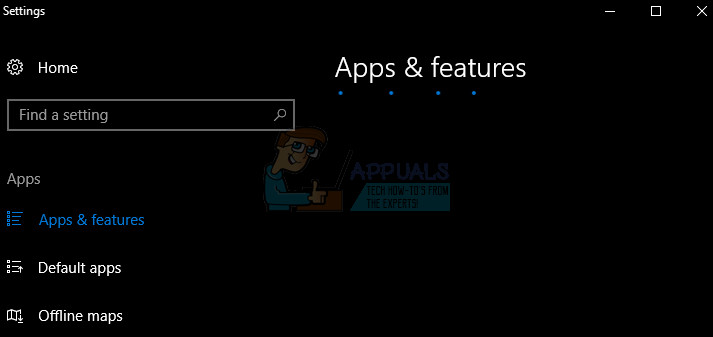
- Найдите Quickbooks в Панели управления или Настройках и нажмите на Удалить.
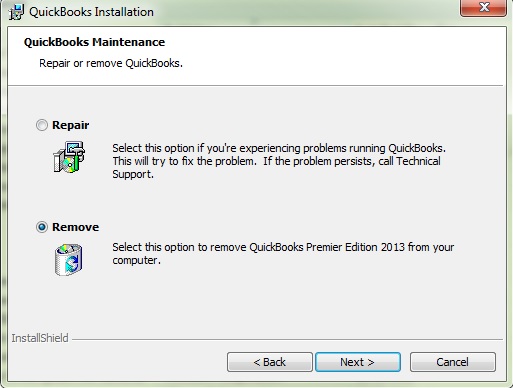
- Мастер удаления QuickBooks должен открыть два варианта: Восстановить и Удалить. Выберите Удалить и нажмите Далее, чтобы удалить программу.
- Появится сообщение с вопросом «Вы хотите полностью удалить QuickBooks для Windows??» Выберите Да.
- Нажмите «Готово», когда удаление завершится, и перезагрузите компьютер, чтобы проверить, будут ли по-прежнему появляться ошибки.
Далее необходимо переименовать папки установки, чтобы QuickBooks не использовал оставшиеся файлы после переустановки. Это простая задача.
- Перейдите в папку C >> Папку Windows на компьютере, нажав на опцию This PC, расположенную на рабочем столе.
Примечание: Если вы не можете увидеть некоторые из папок, о которых мы говорим ниже, вам нужно включить опцию «Показать скрытые файлы и папки» в папке.
- Перейдите на вкладку «Вид» в меню File Explorer и установите флажок «Скрытые элементы» в разделе «Показать/скрыть». File Explorer покажет скрытые файлы и запомнит этот параметр до тех пор, пока вы не измените его снова.

- Перейдите к каждой из папок, показанных ниже, и переименуйте их, добавив ‘.old» к их названию. Это означает, что новая установка QuickBooks не будет использовать эти папки или файлы, расположенные в них.
C:\ProgramData\Intuit\QuickBooks (год)
C:\Users\(текущий пользователь)\AppData\Local\Intuit\QuickBooks (год)
C:\Program Files\Intuit\QuickBooks(year)
64-битная версия C:\Program Files (x86)\Intuit\QuickBooks (год)
Примечание: При попытке переименовать эти папки вы можете получить ошибку «Доступ запрещен». Это означает, что запущен только один из процессов QuickBooks, и это не позволяет вам изменять файлы и папки, которые эти процессы используют. Чтобы исправить ситуацию, выполните следующие действия:
- Используйте комбинацию клавиш Ctrl + Shift + Esc, чтобы вызвать Диспетчер задач. Также вы можете использовать комбинацию клавиш Ctrl + Alt + Del и выбрать в меню пункт «Диспетчер задач». Вы также можете найти его в меню «Пуск».
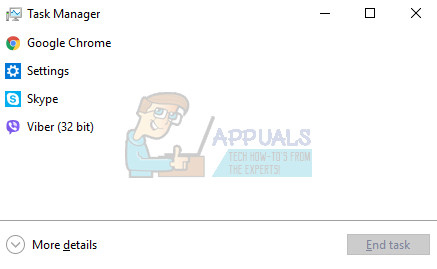
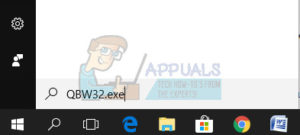
- Нажмите на кнопку Подробнее, чтобы развернуть диспетчер задач, и найдите в списке на вкладке Процессы диспетчера задач записи, показанные ниже, щелкните на каждой из них правой кнопкой мыши и выберите пункт Завершить задачу из появившегося контекстного меню.
QBDBMgrN.exe
QBDBMgr.exe
QBCFMonitorService.exe
Qbw32.exe
- Нажмите Да на сообщение, которое появится на экране: “ВНИМАНИЕ: Завершение процесса может привести к нежелательным результатам, включая потерю данных и нестабильность системы….”
- Теперь вы готовы переустановить QuickBooks Desktop, запустив файл, который вы скачали ранее. Ссылка находится в самом начале этого решения. Следуйте инструкциям, которые появляются на экране, и проверьте, не появляется ли та же ошибка.
Альтернативный вариант: Если по какой-то причине чистое удаление не сработало, вы всегда можете попробовать восстановить установку, выбрав опцию «Восстановить» в шаге 7 данного решения. После завершения процесса проверьте, не появилось ли сообщение об ошибке.
Еще по теме:
 Исправить: Код ошибки 1603 в QuickBooks
 Как исправить “Код ошибки: H505” в QuickBooks ?
 FIX: Принтер не активирован (код ошибки -20) в Quickbooks
 Как исправить код ошибки Netflix Код ошибки TVQ-ST-131
 Как исправить ошибку 15215 в QuickBooks
 Устранение ошибки обновления Google Chrome (код ошибки – 7 : 0x80040801)