Содержание:
- В чем причина ошибки “Sorry, there was a problem mounting the file”?
- Способ 1: Проверка того, что ISO уже смонтирован
- Способ 2: Создание копии ISO и его монтирование
- Метод 3: Разблокирование файла ISO
- Способ 4: Извлечение карты памяти microSD
- Метод 5: Установка ISO-файла в режим «только для чтения
- Метод 6: Восстановление драйвера образа диска с помощью редактора реестра
- Метод 7: Удаление атрибута sparse
- Использование Remove Sparse для удаления набора атрибутов sparse
- Использование повышенной командной строки для удаления атрибута sparse
- Метод 8: Использование стороннего приложения
Некоторые пользователи сообщают о получении сообщения “Извините, возникла проблема с монтированием файла” при попытке смонтировать файл на Windows Server 2012 R2, Windows 7, Windows 8.1 или Windows 10. Сообщается, что проблема возникает только при использовании встроенного монтировщика ISO.

В чем причина ошибки “Sorry, there was a problem mounting the file”?
Мы исследовали эту проблему, изучив различные сообщения пользователей и стратегии восстановления, которые они использовали для решения проблемы. Как мы выяснили, существует несколько распространенных сценариев, которые приводят к появлению данного сообщения об ошибке:
- Заблокирован загружаемый через Интернет файл ISO – Это наиболее распространенная причина, по которой сообщение об ошибке появляется в первую очередь. Если вы загрузили файл через Интернет, то функция безопасности Windows могла его заблокировать.
- ISO-файл уже смонтирован – Другой распространенной причиной возникновения этой ошибки является то, что ISO-файл уже смонтирован Windows. Имейте в виду, что при определенных процедурах Windows может смонтировать ISO автоматически, как только завершится загрузка.
- Карта памяти microSD мешает монтажу – Несколько пострадавших пользователей сообщили, что у них проблема возникла из-за вставленной карты памяти MicroSD.
- ISO-файл не установлен в режим «Только чтение – Следует помнить, что встроенная утилита создания образов дисков не сможет смонтировать ISO-файл, если он не имеет флага «только для чтения». Судя по сообщениям, первоначальные проверки специально ищут, чтобы.
- драйвер создания образа диска поврежден – Известно, что такая ситуация довольно часто возникает в Windows 7 и Windows 8. Нескольким пользователям удалось восстановить его до рабочего состояния с помощью редактора реестра.
- ISO-файл имеет разреженный набор атрибутов – Сообщается, что этот сценарий обычно возникает в Windows 10 и Windows Server 2012. Нескольким пользователям удалось решить проблему путем удаления атрибута sparse.
Если вы в настоящее время пытаетесь решить проблему “Sorry, there was a problem mounting the file” ошибки, то в этой статье мы предоставим вам подборку проверенных шагов по устранению неисправности. Ниже приведены несколько способов, которые другие пользователи, оказавшиеся в аналогичной ситуации, использовали для решения или обхода проблемы.
Для достижения наилучших результатов следуйте приведенным ниже методам по порядку до тех пор, пока не найдете вариант, который решит проблему в вашем конкретном случае. Начнем.
Способ 1: Проверка того, что ISO уже смонтирован
Прежде чем приступать к дальнейшим действиям, необходимо убедиться, что ISO-файл, вызывающий ошибку, еще не смонтирован. Довольно много пользователей, столкнувшихся с проблемой “Sorry, there was a problem mounting the file” обнаружили, что причина неработоспособности заключается в том, что файл уже смонтирован.
По-видимому, при использовании некоторых ISO-файлов Windows автоматически смонтирует диск в конце процедуры. Известно, что данная ошибка возникает в операционной системе Windows 8.1. Итак, открываем File Explorer и смотрим, смонтирован ли уже ISO-файл.
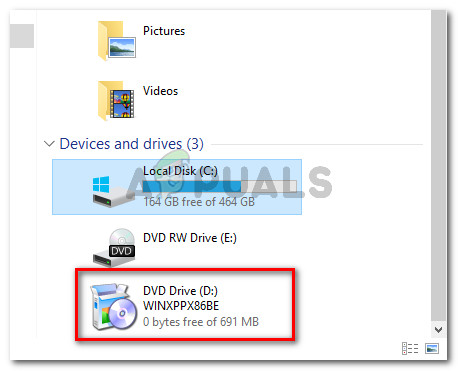
Если это не так, перейдите к следующему способу ниже.
Способ 2: Создание копии ISO и его монтирование
Наиболее популярным способом устранения этой ошибки является создание копии ISO-файла и его монтирование с помощью встроенного в Windows монтировщика. Несколько пользователей, столкнувшихся с этой ошибкой, сообщили, что с новой копией ISO ошибка больше не возникает.
Итак, чтобы обойти сообщение об ошибке, просто щелкните правой кнопкой мыши ISO-файл, который вызывает у вас проблемы, и выберите пункт Копия. Хотя официального объяснения, почему этот метод оказался успешным для многих, нет, пользователи Windows предполагают, что, вероятно, это связано с тем, что создание новой копии ISO-файла позволяет избавиться от заблокированного свойства, которое препятствовало монтированию ISO. По сути, при создании копии файла удается избежать флага sparse.
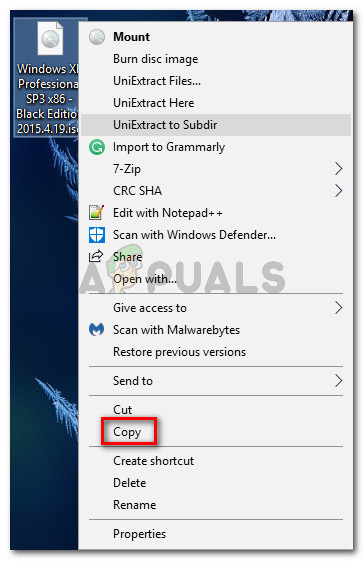
Далее щелкните правой кнопкой мыши на пустом месте (в другом или том же месте) и выберите пункт Вставить , то дождитесь завершения процесса. Когда у вас есть две версии одного и того же ISO, щелкните правой кнопкой мыши на скопированной версии и выберите пункт Монтировать.
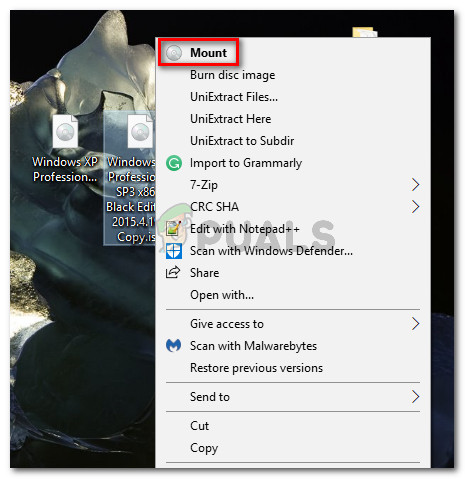
Процесс монтирования должен завершиться без “Sorry, there was a problem mounting the file” ошибка.
Если данный способ не позволил устранить сообщение об ошибке, перейдите к следующему способу, описанному ниже.
Метод 3: Разблокирование файла ISO
Другим способом решения этой проблемы является разблокирование файла с помощью File Explorer. Несколько пользователей, столкнувшихся с тем же сообщением об ошибке, сообщили, что в их случае ошибка была устранена после разблокирования загруженных через Интернет файлов.
Вот’ что вам нужно сделать:
- Открыть файловый проводник и перейдите к месту расположения ISO-файла.
- Выберите ISO-файл и нажмите кнопку Alt + Enter открыть Свойства меню. Можно также щелкнуть правой кнопкой мыши и выбрать Свойства.

Щелкните правой кнопкой мыши и выберите пункт Свойства или выберите и нажмите Alt + Enter - В Свойства В окне ISO-файла перейдите на страницу Общие сведения перейдите на вкладку и проверьте Разблокировать поле, связанное с Безопасность и нажать кнопку Применить подтвердить изменения.
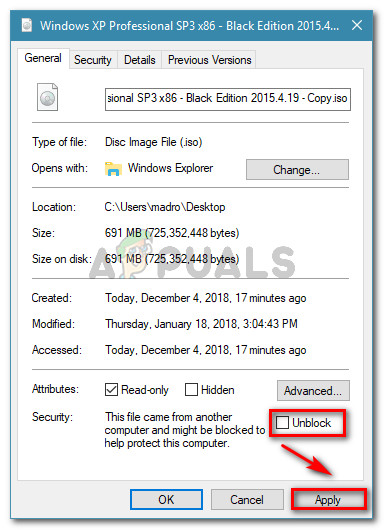
Разблокирование файла ISO - Попробуйте смонтировать файл еще раз и убедитесь, что процедура прошла успешно.
Если вы все еще видите сообщение “Извините, возникла проблема с монтированием файла” ошибка, перейдите к следующему способу ниже.
Способ 4: Извлечение карты памяти microSD
Еще одна проверенная причина “Извините, возникла проблема с монтированием файла” ошибка возникает при наличии активной карты microSD, когда вы’ пытаетесь смонтировать ISO-файл. В операционных системах Windows 7 и Windows 8.1, как сообщается, это мешает процедуре монтирования, что приводит к появлению сообщения об ошибке.
Если этот сценарий применим к вашей текущей ситуации, просто извлеките карту microSD из компьютера и посмотрите, устранится ли сообщение об ошибке.
Если при попытке смонтировать ISO-файл с помощью встроенной утилиты создания образов дисков вы по-прежнему сталкиваетесь с тем же сообщением об ошибке, перейдите к следующему способу, приведенному ниже.
Метод 5: Установка ISO-файла в режим «только для чтения
Некоторые пользователи, пытавшиеся решить проблему с тем же сообщением об ошибке, сообщили, что проблема была полностью решена в Windows 7 и Windows 8.1 после того, как они изменили свойства ISO-файла, указав, что он’доступен только для чтения.
По всей видимости, встроенная программа создания образов дисков специально ищет этот тег, когда ей нужно смонтировать файл. Если тег отсутствует, может возникнуть ошибка “Извините, возникла проблема с монтированием файлаОшибка ”.
Здесь приведено краткое руководство по установке метки Read-Only для файла ISO:
- Перейдите к местоположению ISO-файла, щелкните его правой кнопкой мыши и выберите Свойства. Вы также можете выделить ее, нажать кнопку Alt + Enter чтобы выйти на тот же экран.

Доступ к экрану свойств ISO-файла - В Свойства на экране ISO-файла нажмите клавиши Общие сведения и убедитесь, что на вкладке Только для чтения (рядом с Атрибуты) установлен флажок. Затем нажмите кнопку Применить сохранить изменения.
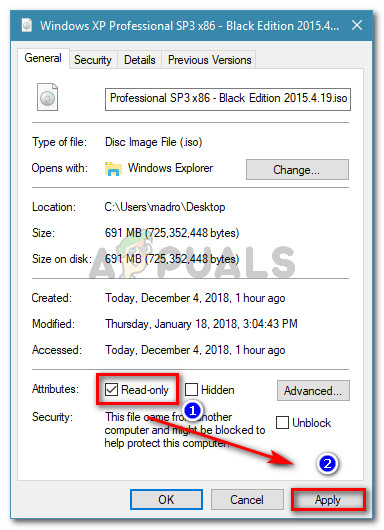
Включение метки Read-Only - Снова смонтируйте образ и посмотрите, не появилось ли то же самое сообщение об ошибке. Если да, перейдите к следующему способу, описанному ниже.
Метод 6: Восстановление драйвера образа диска с помощью редактора реестра
Несколько пользователей, столкнувшихся с тем же сообщением об ошибке, смогли решить проблему, обнаружив, что она вызвана драйвером создания образов дисков (некоторые проблемы реестра, связанные с ним). Некоторым пострадавшим пользователям удалось решить проблему с помощью редактора реестра для восстановления целостности ключей реестра.
Примечание: Данное руководство было подтверждено для работы только с Windows 7 и Windows 8.1.
Вот краткое руководство по выполнению этой операции:
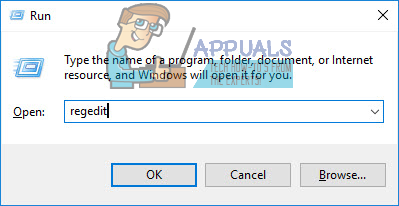
- Нажмите клавиша Windows + R открыть диалоговое окно «Выполнить. Затем введите “regedit” и нажмите кнопку Enter открыть Редактор реестра. При появлении запроса UAC (Контроль учетных записей пользователей), нажмите Да предоставить привилегии администратора.
Запустите диалог: regedit - Для начала создадим резервную копию реестра на случай, если все пойдет не так, как нам хотелось бы. Для этого в редакторе реестра перейдите в раздел Файл > Экспорт.

Export” width=”311″ height=”284″> Перейдите в Файл > Экспорт - Далее сохраните резервную копию в удобном месте, дайте ей имя и убедитесь, что параметр Экспорт диапазона устанавливается значение Все.
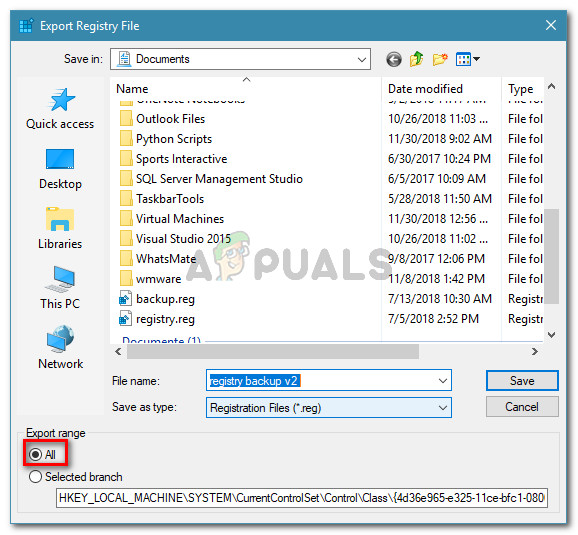
Создание резервной копии реестра Примечание: Если вам вдруг понадобится использовать резервную копию, которую мы только что создали, перейдите по ссылке Файл > Импорт и выберите файл резервной копии.
- После создания резервной копии с помощью панели навигации (левая панель) найдите следующий подзаголовок реестра:
HKEY_LOCAL_MACHINE\SYSTEM\CurrentControlSet\Control\Class\{4D36E965-E325-11CE-BFC1-08002BE10318} - После этого перейдите на правую панель, щелкните правой кнопкой мыши на UpperFilters и выберите Удалить .
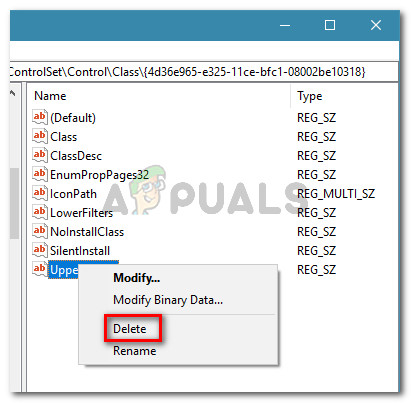
Удаление значения строки UpperFilters Примечание: Не удаляйте UpperFilters.bak реестр.
- Щелкните правой кнопкой мыши на LowerFilters и выберите Удалить.
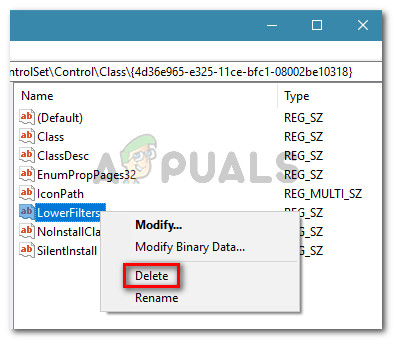
Удаление значения LowerFilters - Закройте Редактор реестра и перезагрузите компьютер.
При следующем запуске убедитесь, что проблема решена, повторив попытку смонтировать ISO-файл с помощью встроенной утилиты создания образа диска.
Метод 7: Удаление атрибута sparse
Если вы безрезультатно проделали этот путь, то, скорее всего, ISO-файл монтируется неправильно, поскольку имеет атрибут sparse. Обычно сообщается, что это происходит на Windows Server и Windows 10.
Если в данном сценарии “Извините, возникла проблема с монтированием файла” ошибку можно исправить, удалив атрибут sparse. Это можно сделать как вручную, так и с помощью бесплатной утилиты. Следуйте тому пути, который кажется вам более удобным в текущей ситуации.
Использование Remove Sparse для удаления набора атрибутов sparse
Если вы решили пойти по пути, предполагающему использование графического интерфейса, следуйте приведенному ниже руководству по установке и использованию Remove Sparse:
- Перейдите по этой ссылке (здесь) для загрузки Remove Sparse. Затем извлеките содержимое файла .zip файл в доступной папке.
- Открыть Remove Sparse.reg и нажмите кнопку Запустить в Предупреждение о безопасности.
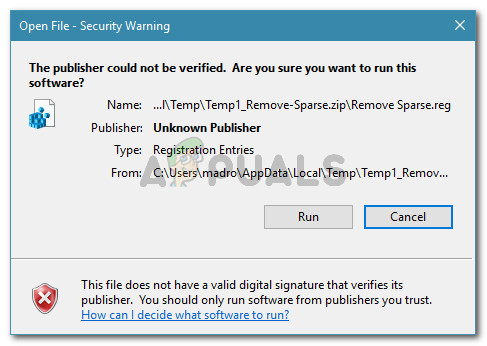
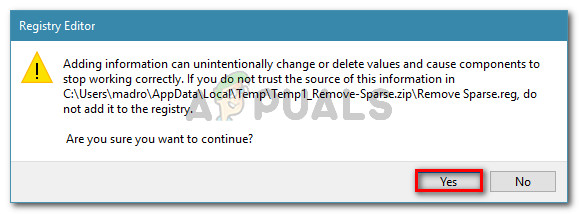
Запуск .reg-файл - После нажатия кнопки Да на UAC (Контроль учетных записей пользователей) приглашение, щелкните Да в Редактор реестра для выполнения необходимых изменений в реестре Реестр.
Операция внесения изменений в реестр - После завершения операции просто щелкните правой кнопкой мыши файл ISO. Теперь у вас должна быть возможность Удалить разброс если в ISO-файле все еще установлен атрибут sparse.
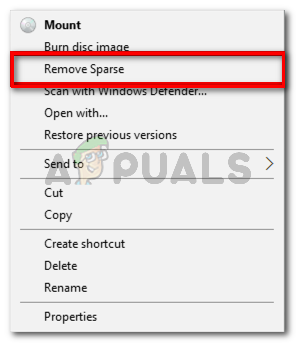
Удаление атрибута sparse
Использование повышенной командной строки для удаления атрибута sparse
Другим способом решения проблемы является воссоздание функциональности, добавленной командой .reg-файл, указанный выше, из поднятой командной строки. Вот’ что вам нужно сделать:
- Нажмите Клавиша Windows + R чтобы открыть диалоговое окно Выполнить. Затем введите “cmd” и нажмите кнопку Ctrl + Shift + Enter чтобы открыть повышенную командную строку с привилегиями администратора.
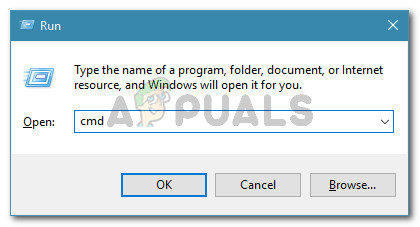
Запустите диалог: cmd - Когда появится запрос UAC (контроль учетных записей пользователей), щелкните Да для предоставления административных привилегий.
- В открывшемся окне командной строки введите или вставьте следующую команду и нажмите Введите (но будьте внимательны, заменяйте заполнители на свои):
fsutil sparse setflag {PathToISO} 0 fsutil sparse queryflag {PathToISO}Примечание: Следует помнить, что PathToISO это всего лишь заполнитель для фактического местоположения ISO-файла. Замените его на полное расположение в вашей конкретной ситуации.
Если этот способ не помог вам решить проблему “Извините, возникла проблема с монтированием файла” ошибку, перейдите к следующему методу ниже.
Метод 8: Использование стороннего приложения
Если вы готовы отказаться от использования утилиты создания образа диска, то для монтирования ISO-файла можно воспользоваться сторонней утилитой создания образа диска. Нескольким пользователям, столкнувшимся с тем же сообщением об ошибке, удалось обойти проблему с помощью внешнего решения.
Здесь представлено краткое руководство по предотвращению появления файла ошибки путем монтирования ISO-файла с помощью Daemon tools:
- Перейдите по этой ссылке (здесь), чтобы загрузить бесплатную версию Daemon Tools.
- Откройте исполняемый файл установки и, следуя подсказкам на экране, установите файл Бесплатная лицензия of Daemon Tools.
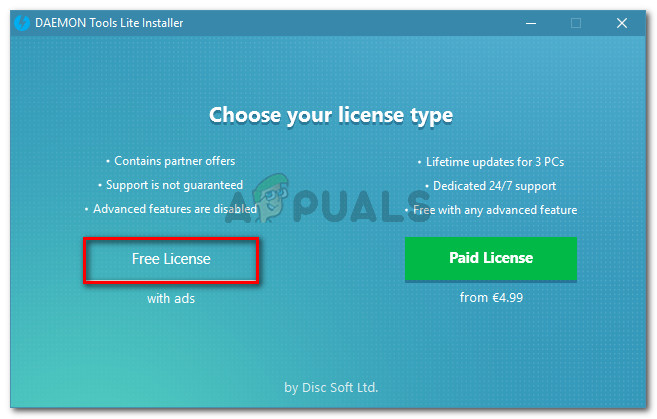
Установка Daemon tools FREE - В ответ на вопрос о необходимости установки контроллеров хранения нажмите кнопку Установить кнопка.
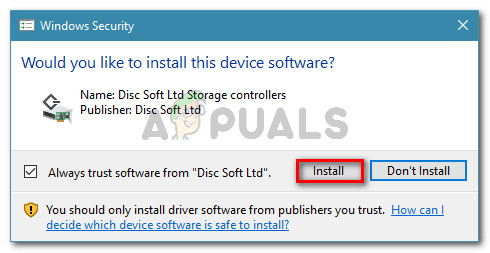
Установка контроллеров хранения данных - После завершения установки щелкните правой кнопкой мыши на значке Daemon Tools на панели задач и выберите пункт Монтировать.

Монтирование образа iso с помощью Daemon tools - Используйте окно навигации для перехода к месту расположения ISO, который вы пытаетесь смонтировать. Затем выберите ISO-файл и нажмите кнопку Открыть.
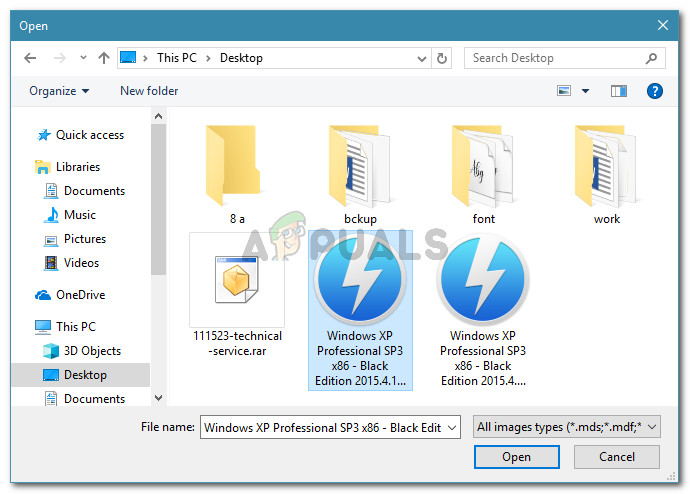
Открыть ISO-файл - ISO-файл должен быть смонтирован в данный момент. Таким образом, вы’ сможете обойти “Извините, возникла проблема с монтированием файла” ошибка.
Еще по теме:
 Устранение: Извините, возникла проблема с монтированием файла
 Исправление ошибки ‘Возникла проблема при запуске средства создания носителей’
 Исправление: Whoops! Возникла проблема с предварительным просмотром этого документа
 Исправление: возникла проблема с патчем League of Legends Loop
 Устранение: возникла проблема с подключением к Netflix
 Устранение: Возникла проблема с разбором пакета