С момента выхода альфа-версии клиента Rust накопилось много проблем. Многие игроки сообщали, что их игра случайным образом аварийно завершается. Иногда он падает при запуске или во время загрузки игры, а также может упасть в середине игрового процесса. Это может быть довольно раздражающей проблемой, но вам не стоит беспокоиться. Мы подготовили для вас список решений, которые вы можете попробовать и проверить, решит ли какое-либо из них вашу проблему.

Эта проблема возникает по разным причинам, и мы разработали методы, которые можно использовать для ее решения.
Что приводит к постоянным сбоям Rust?
Сбои в игре довольно специфичны и часто не возникают случайно. Причин не так много, и те, что мы перечислим ниже, практически полностью покрывают все случаи, с которыми вы можете столкнуться во время игры:
- В бета-клиенте Steam, который вы используете, могут возникнуть проблемы с запуском игры, и многие пользователи смогли решить эту проблему, просто отказавшись от использования бета-клиента Steam.
- Низкий уровень виртуальной памяти еще одна частая причина. Эту проблему можно легко решить, увеличив размер файла текущей страницы.
- Иногда игра потребляет слишком много ресурсов при запуске с использованием DirectX11, поэтому вам следует попробовать переход на DirectX9.
- Старые драйверы видеокарты лежат в основе многих игровых проблем, и эта не является исключением.
Решение 1: Отказ от участия в Steam Beta
Программа Steam Beta, похоже, принесет не только пользу пользователям, которые хотят получать последние обновления клиента и игры раньше остальных. Многие игры сталкиваются с проблемами, когда пользователи принимают участие в бета-программе Steam, поэтому мы рекомендуем вам отказаться от участия в ней, чтобы проверить, будут ли сбои по-прежнему возникать. Это помогло многим игрокам Rust, которые приобрели игру через Steam.
- Убедитесь, что вы запуск клиента Steam двойным щелчком по нему на рабочем столе или поиском в меню «Пуск» и нажатием на первый результат.
- Нажмите на кнопку Steam выберите опцию из меню в верхней части экрана клиента и выберите Настройки. В окне «Настройки» убедитесь, что вы находитесь в режиме Учетная запись откройте вкладку и нажмите кнопку Изменить под Участие в бета-версии.

- Должно открыться новое окно, поэтому снова найдите раздел «Участие в бета-тестировании» и нажмите, чтобы открыть выпадающее меню. Выберите пункт «НЕТ — Отказ от всех программ бета-тестирования» и примените сделанные изменения.
- Нажмите на опцию Steam в верхней левой части клиента Steam и выберите Выход чтобы полностью выйти из Steam (не просто нажмите кнопку x в правом верхнем углу). Снова откройте Steam, запустите Rust и проверьте, сохранилась ли проблема с падением.
Решение 2: Увеличьте размер файла подкачки
Этот метод помог многим пользователям решить проблему практически мгновенно. Неважно, сколько у вас оперативной памяти, добавление памяти файла подкачки может помочь вам решить проблему, поскольку настройки высокого качества игры иногда нуждаются в дополнительном толчке, который можно получить, зарезервировав некоторое место на жестком диске для использования в качестве дополнительной памяти RAM.
- Щелкните правой кнопкой мыши на Этот компьютер который обычно можно найти на рабочем столе или в проводнике файлов. Выберите Свойства
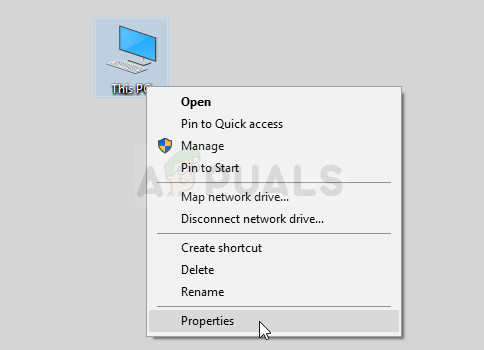
- Нажмите на кнопку «Дополнительные параметры системы» в правой части окна и перейдите к пункту Дополнительно под Производительность раздел «Настройки», нажмите на Настройки и перейдите к пункту Дополнительно вкладку этого окна.
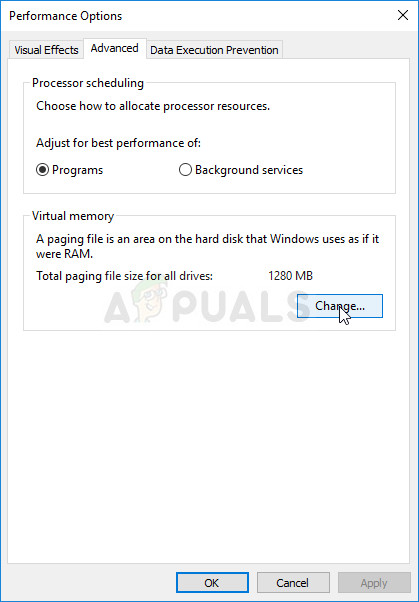
- Под Виртуальная память раздел, нажмите на Изменить. Если флажок рядом с пунктом «Автоматическое управление размером файла подкачки для всех дисков«, снять флажок и выберите раздел или диск, где вы хотите хранить файл подкачки памяти.
- Выбрав нужный диск, нажмите на радиокнопку рядом с пользовательским размером и выберите вариант Начальный и Максимум Для решения проблемы с этой ошибкой следует выделить на два гигабайта больше, чем вы уже использовали.
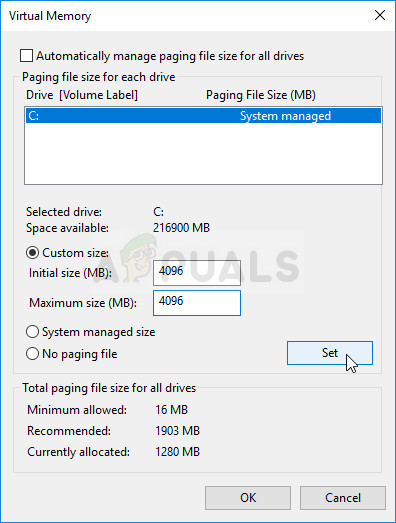
- Убедитесь, что вы установили начальный и максимальный размер на одно и то же значение, чтобы избежать серьезных изменений. Проверьте, не аварийно ли работает Rust!
Решение 3: Запуск игр с использованием DirectX9
Ошибка может быть связана с использованием DirectX 11, который запускается по умолчанию, если вы используете относительно новую версию Windows. Тем не менее, проблемы могут возникать, и пользователи обнаружили, что переход на DirectX 9 может решить проблему. Существует внутриигровая опция для прекращения использования DirectX 11, но вы также можете сделать то же самое, не заходя в игру!
- Запустите Steam на вашем компьютере, дважды щелкнув по ее записи на Рабочем столе или найдя ее в меню Пуск. Существуют и другие способы определения местоположения.

- Перейдите к пункту Библиотека В окне Steam найдите вкладку «Библиотека» в верхней части окна и найдите Rust в списке игр, которые есть в вашей библиотеке.
- Щелкните правой кнопкой мыши по записи игры в списке и выберите пункт Свойства из контекстного меню, которое появится на экране. Нажмите на кнопку Установить параметры запуска.
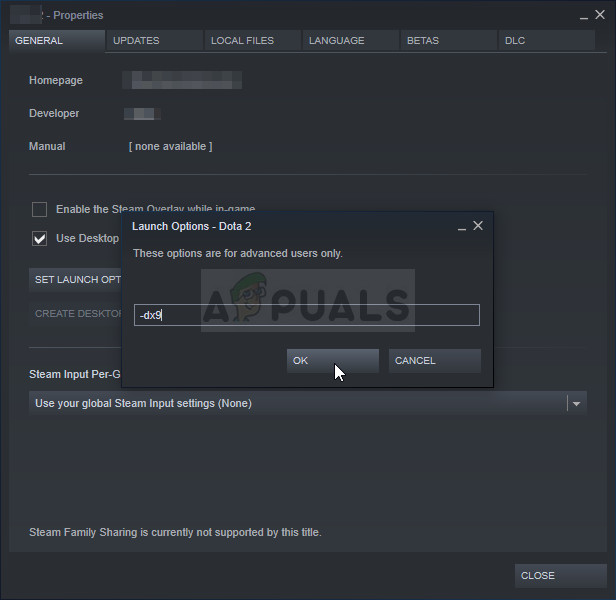
- Выберите «-dx9» в строке. Если ранее там были расположены другие варианты запуска, убедитесь, что вы отделили этот вариант пробелом. Нажмите кнопку Ok, чтобы подтвердить изменения.
- Попробуйте запустить игру с вкладки «Библиотека» и посмотрите, не появляется ли по-прежнему ошибка Rust.
Решение 4: Обновить драйвер видеокарты
Это, как правило, лучшее, что вы можете сделать для решения проблемы, возникшей в одной из ваших игр. Драйверы видеокарты — это основной канал связи между компьютером и видеокартой, поэтому важно, чтобы были установлены самые последние версии драйверов. Сделайте это, следуя приведенным ниже инструкциям!
- Нажмите кнопку меню «Пуск», введите «Диспетчер устройств«, после чего выберите его из списка доступных результатов, просто щелкнув по первому из них. Вы также можете нажать кнопку Комбинация клавиш Windows + R чтобы вызвать диалоговое окно «Выполнить. Введите «devmgmt.msc» в диалоговом окне и нажмите OK, чтобы запустить его.

- Поскольку вы хотите обновить драйвер видеокарты на своем компьютере, разверните раздел Адаптеры дисплея раздел, щелкните правой кнопкой мыши на видеокарте и выберите пункт Удалите устройство

- Подтвердите все диалоговые окна или подсказки, которые могут попросить вас подтвердить удаление текущего драйвера графического устройства, и дождитесь завершения процесса.
- Найдите драйвер вашей видеокарты в папке NVIDIA или решение AMD Введите необходимую информацию о карте и вашей операционной системе и нажмите кнопку Поиск.

- Должен появиться список всех доступных драйверов. Убедитесь, что выбрана самая последняя запись, щелкните по ее названию и Скачать кнопка после этого. Сохраните его на своем компьютере, откройте и следуйте инструкциям на экране для того чтобы установить его. Проверьте, сохраняется ли проблема сбоев во время игры Rust.
Еще по теме:
 Указатель продолжает мерцать в Windows 11? Вот’ как исправить
 Valorant продолжает обновляться? Попробуйте эти исправления
 Компания Rouge продолжает сбоить? Попробуйте эти исправления
 Netflix продолжает буферизировать? Вот 15 простых решений
 [FIX] Принтер продолжает печатать документы в инвертированной цветовой схеме
 Устранение: спулер печати продолжает останавливаться