iTunes — это отличный и простой способ загрузки, воспроизведения и организации медиафайлов на вашем компьютере. Поскольку мы ежедневно пользуемся персональными компьютерами, хорошо бы иметь эти медиафайлы и на наших компьютерах. Чтобы воспользоваться iTunes, вам необходимо загрузить и установить приложение iTunes на свой компьютер. Иногда вы можете столкнуться с проблемой при попытке подключить iPhone к приложению iTunes в Window. Вы увидите сообщение «iTunes не удалось подключиться к iPhone, поскольку от устройства получен недопустимый ответ». Это сообщение не позволит вам подключить iPhone к iTunes.
Наиболее вероятной причиной этой ошибки является проблема несовместимости. Ваша версия iTunes может быть не обновлена до последней версии и, следовательно, несовместима с версией iOS. Приложение iTunes должно быть определенной версии, чтобы работать с определенными версиями iOS. Обычно решение этой проблемы заключается в обновлении iTunes и iPhone. Если эти действия не помогли решить проблему, есть еще несколько способов, которые можно предпринять для исправления ситуации. Итак, давайте начнем
Советы
Прежде чем отправляться на поиски и выполнять все шаги во всех приведенных ниже способах, попробуйте устранить неполадки и решить проблему, следуя нашим простым советам
- Перезагрузите iPhone и компьютер. Иногда подобные проблемы устраняются перезагрузкой
- Убедитесь, что ваш USB-порт работает. Попробуйте использовать другой порт
- Ваш USB-кабель также может быть сломан или неисправен. Попробуйте подключить iPhone с помощью другого USB-кабеля
- Убедитесь, что ваш iPhone не заблокирован при подключении к компьютеру. Заблокированный iPhone может вызвать проблемы с подключением
- В редких случаях проблема может быть вызвана сетевыми настройками вашего iPhone. Сбросьте настройки сети, нажав на «Настройки» > Общие сведения > Сбросьте настройки > Сброс сетевых настроек
Метод 1: Обновление iTunes
Поскольку проблема связана с совместимостью версий, логично обновить устройства и программное обеспечение. Итак, давайте начнем с обновления приложения iTunes, чтобы убедиться, что у вас самая последняя версия.
Если вы работаете в Windows, выполните следующие действия
- Откройте iTunes
- Нажмите Справка
- Выберите Проверьте наличие обновлений
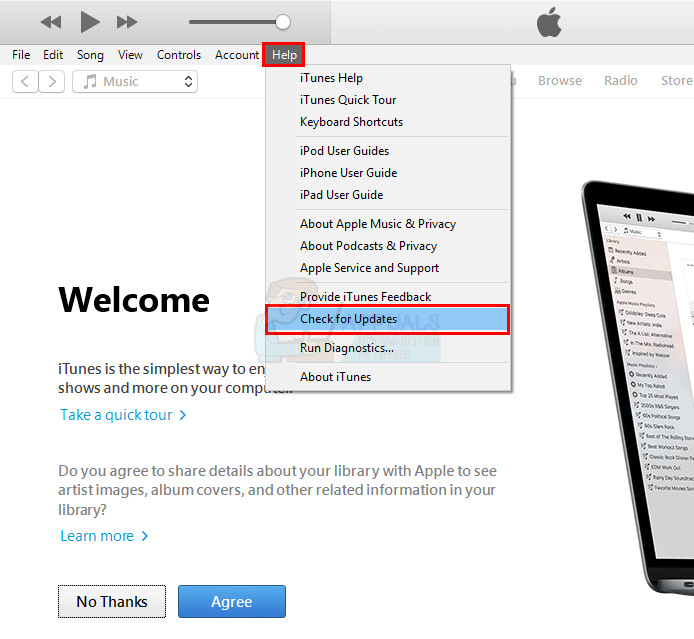
- Установите обновления, если таковые имеются.
Если вы работаете на компьютере Mac, сделайте следующее
- Откройте Магазин приложений
- Нажмите Обновить
- Выберите Установить если он обнаружит более новые версии.
После обновления iTunes проверьте, решена ли проблема
Способ 2: Переустановите iTunes
Если обновление iTunes не помогло решить проблему, попробуйте удалить и переустановить iTunes.
Ниже приведены шаги по удалению и переустановке iTunes
Если вы работаете в операционной системе Windows, выполните следующие действия
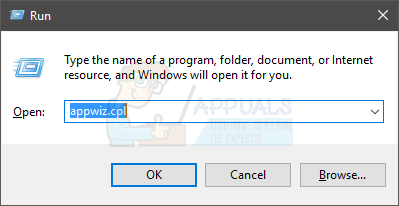
- Удерживайте клавиша Windows и нажмите R
- Введите appwiz.cpl и нажмите Введите
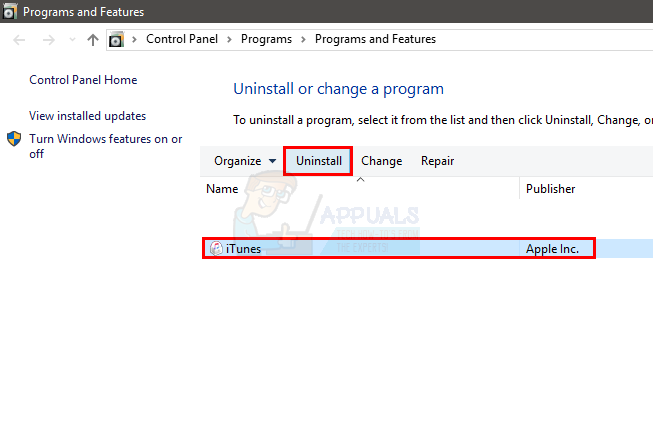
- Найдите свой Приложение iTunes и выберите его
- Нажмите Удалите и следуйте инструкциям на экране
Если вы работаете на Mac, сделайте следующее
- Введите Терминал в Поиск в Spotlight
- Выберите Терминал из результатов поиска
- Введите cd /Applications/ и нажмите Введите
- Тип sudo rm -rf iTunes.приложение/ и нажмите Зайдите на сайт
- Введите пароль администратора пароль
После этого нажмите здесь и нажмите кнопку Загрузить сейчас. Если вы находитесь на Mac, нажмите здесь и нажмите кнопку Загрузить сейчас.
После завершения загрузки дважды щелкните по загруженному файлу и установите приложение iTunes заново. Проверьте, решит ли это вашу проблему.
Способ 3: Обновить iPhone
Поскольку последние версии iTunes работают с определенными версиями iOS, обновление iPhone до последней версии также может решить проблему.
Вот шаги для обновления iPhone
- Откройте iPhone
- Нажмите Настройки
- Нажмите Общие
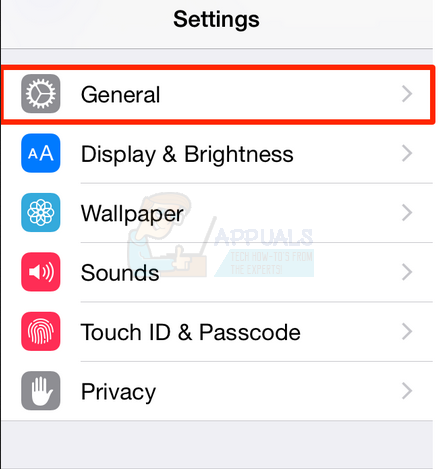
- Нажмите Обновление программного обеспечения
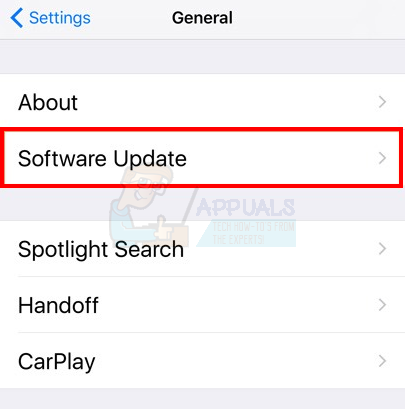
- Если доступно обновление, нажмите Загрузить и установить
- Введите пароль (если он будет запрошен)
- Нажмите Согласитесь с
После установки обновления попробуйте снова подключить iPhone и посмотреть, исчезла ли ошибка или нет.
Еще по теме:
 Устранение: “Запрашиваемый URL не может быть получен” Ошибка в Интернете?
 Устранение: Ошибка “Ваш ответ на приглашение не может быть отправлен” на iPhone?
 Невозможно разобрать ответ в Safari? Вот как исправить
 Устранение: Вам нужен драйвер WIA для использования этого устройства ошибка на Windows 11/10
 Устранение: Windows не имеет сетевого профиля для этого устройства
 Устранение: Windows остановила работу этого устройства (код 43)