Большинство пострадавших пользователей говорят, что не могут играть дольше нескольких минут без вылета из игры из-за проблем с лицензией. Они просто получают сообщение “Произошла ошибка (NP-34981-5)” перед тем, как вас выкинет из игры. Проблема, похоже, ограничивается одной учетной записью PS4, но большинство пользователей, столкнувшихся с этой ошибкой, сообщают, что она возникает в каждой игре, в которую они пытаются играть – делая их консоль PS4 непригодной для использования.

Что вызывает проблему “Произошла ошибка (NP-34981-5)”?
Мы исследовали эту конкретную проблему, изучив различные отчеты пользователей и стратегии восстановления, которые большинство пользователей использовали для решения проблемы. По результатам наших исследований, существует несколько распространенных виновников, которые, как известно, вызывают это конкретное сообщение об ошибке:
- Проблема с PlayStation Network – Если вы столкнулись с этим кодом ошибки при попытке восстановить лицензии PS4, скорее всего, вы имеете дело с временной проблемой, которая будет решена автоматически. Это хорошо известная проблема, которая обычно возникает непосредственно перед (или во время) планового обслуживания PSN. Если вы получаете эту ошибку при попытке восстановить лицензии, дайте ей пару часов, прежде чем приступать к выполнению следующих действий.
- Сбой учетной записи PlayStation – Это наиболее частый виновник, который вызывает это конкретное сообщение об ошибке. Хотя Sony не подтвердила эту информацию, многие пострадавшие пользователи предположили, что проблема возникает, когда профиль пользователя становится не синхронизированным. В этом случае удаление трофея заставит консоль заново синхронизировать профиль вашей учетной записи. Еще одной эффективной процедурой является повторная инициализация.
Если вы пытаетесь решить проблему с этим конкретным сообщением об ошибке, в этой статье вы найдете ряд проверенных шагов по устранению неполадок. Ниже вы найдете несколько методов, которые многие пользователи, оказавшиеся в аналогичной ситуации, успешно использовали для решения проблемы.
Чтобы сделать весь процесс максимально эффективным, мы рекомендуем вам следовать приведенным ниже методам в порядке, пока вы не найдете исправление, которое решит проблему для вас.
Способ 1: Удаление трофея
Это может показаться странным решением, но многие пострадавшие пользователи смогли решить проблему, зайдя в меню «Трофеи» и удалив список игр, в котором нет заработанных трофеев. Хотя нет официального объяснения, почему это исправление эффективно, некоторые пользователи предполагают, что таким образом вы также заставляете консоль пересинхронизировать всю вашу библиотеку игр, что в итоге решает проблему.
Это может показаться глупым, но это один из немногих подтвержденных методов, который позволит вам решить проблему Код ошибки PS4 np-36006-5 без потери данных. Вот краткое руководство о том, как это сделать:
- Войдите в профиль, в котором вы столкнулись с проблемой в. Затем из своего Приборная панель, перейдите в раздел Трофеи меню и откройте его, нажав кнопку X кнопка.

Доступ к меню трофеев - В вашем списке Трофеи, найдите объявление, в котором есть 0 Трофеи. Этот шаг необходим, потому что из списка можно удалить только те списки, в которых нет заработанных трофеев. Как только вы найдете игру без трофеев, нажмите кнопку Опции нажмите кнопку и выберите Удалить из правого бокового меню.

Удаление трофея Примечание: Если вы любите завершать игру, и у вас нет ни одной игры без трофея в меню трофеев, просто скачайте бесплатную игру из PSN, а затем удалите ее трофеи, чтобы решить проблему.
- После удаления игры без трофеев из списка Трофеи список, начать любую игру. Если этот способ оказался успешным, вы больше не будете выгружаться из него с помощью кнопки Код ошибки PS4 np-36006-5 проблема.
Если вы все еще сталкиваетесь с той же проблемой, перейдите к следующему способу, описанному ниже.
Способ 2: Инициализация PS4
Несколько пользователей, столкнувшихся с этой проблемой, сообщили, что им удалось решить ее после инициализации PS4. Конечно, это серьезная процедура, поскольку она избавит вас от всех данных (игровых данных & сохранить данные), но это позволило многим пользователям решить проблему Код ошибки PS4 np-36006-5 вопрос.
Чтобы обезопасить вас от потери данных, мы также включили шаги по резервному копированию сохраненных данных перед выполнением этой процедуры. Вот что вам нужно сделать:
- Убедитесь, что вы вошли в систему под той учетной записью, с которой у вас возникла проблема. Затем на приборной панели откройте ленточное меню и откройте Настройки.
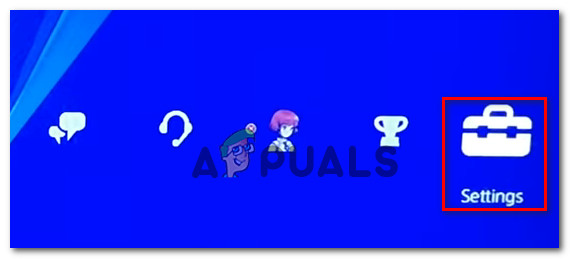
Удаление трофея Вход в меню настроек
- из Настройки меню, перейдите в Управление сохраненными данными приложения а затем выберите Сохраненные данные в системном хранилище.
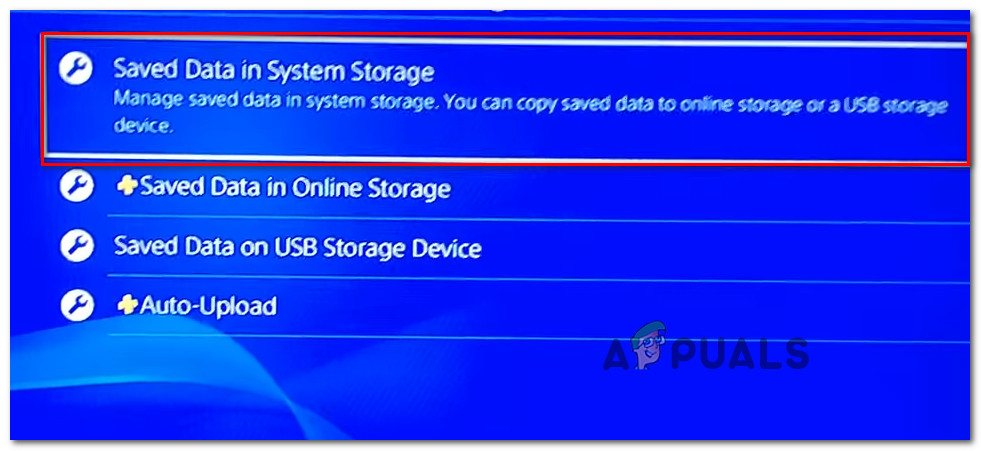
Доступ к сохраненным данным на PS4 Примечание: Если у вас нет активной подписки PSPlus, вы не сможете обновить свои сохранения в облаке. В этом случае подключите USB-накопитель.
- В следующем меню выберите Загрузка в онлайн-хранилище. Если у вас нет активной подписки PSPlus, выберите Копировать на USB-накопитель вместо этого.
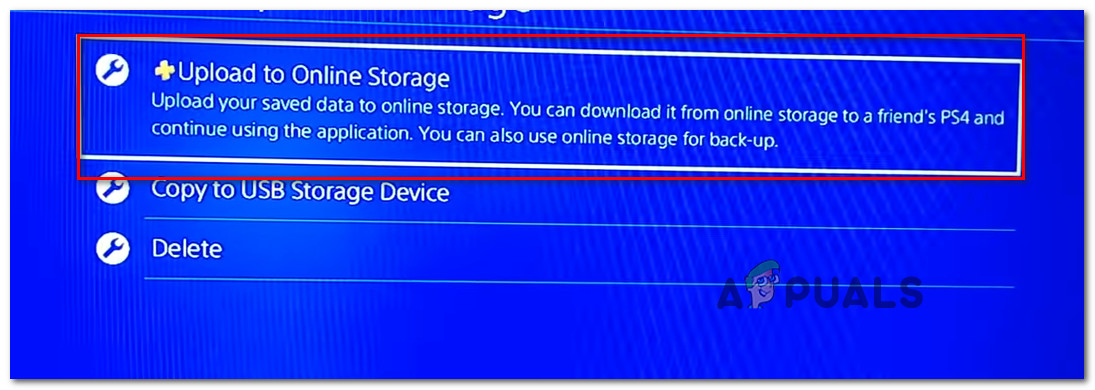
Выберите соответствующую опцию подложки - Как только вы окажетесь на следующем экране, нажмите кнопку Опция s и выберите Выберите Несколько приложений. Затем выберите все сохранения игры, которые хранятся в локальном хранилище. Выбрав все игры, нажмите кнопку Загрузить кнопку, чтобы отправить их на ваш Облачная учетная запись.
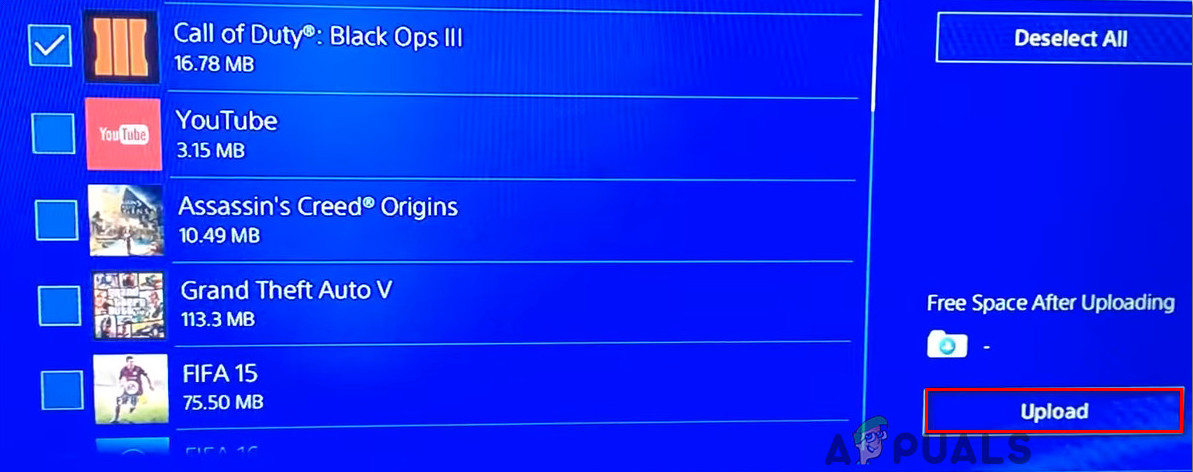
Загрузка сохраненных игр Примечание: Если вы предпочли сохранить их локально на USB-накопителе, процесс будет таким же.
- Если у вас есть более свежие сохранения в онлайн-хранилище, вам нужно будет подтвердить процесс еще раз. Если у вас есть несколько сохранений, не помешает установить флажок в поле Применить ко всем прежде чем выбрать Да.
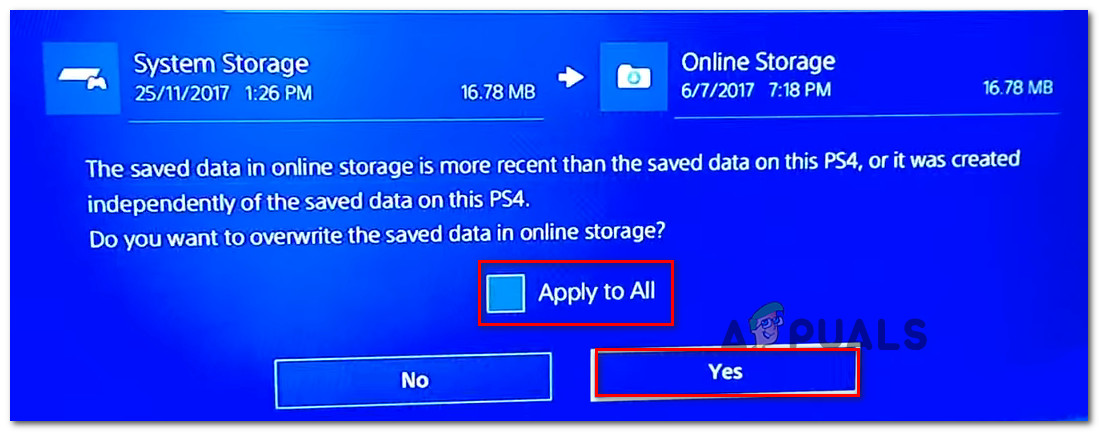
Подтвердите процесс загрузки - По завершении процесса перейдите в меню Power и выключите консоль, выбрав пункт Выключите PS4. Не переводить в спящий режим.
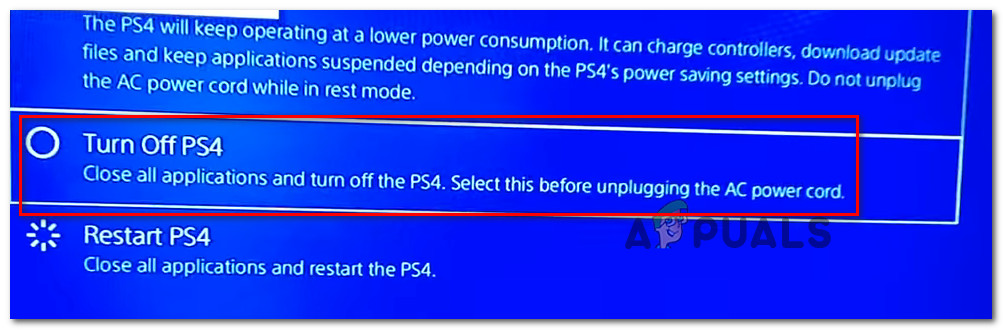
Выключение PS4 - После полного выключения консоли дождитесь, пока индикатор перестанет мигать. Далее нажимайте кнопку питания до тех пор, пока не услышите два отчетливых звуковых сигнала, чтобы войти в систему Меню восстановления. После того как вы вошли в Меню восстановления, перейти к варианту 6. Инициализация PS4 и нажмите X на контроллере DualShock.

Инициализация PS4 - После инициализации компьютера начните с переустановки игр. Затем перейдите в раздел Настройки > Управление сохраненными данными приложений и выберите Сохраненные данные в Oline Storage. Затем выберите сохранения, которые вы хотите перезагрузить, и нажмите кнопку Кнопка загрузки.
- Откройте игру, в которой ранее срабатывал Код ошибки PS4 np-36006-5 и проверьте, была ли эта проблема решена.


