Некоторые пользователи сталкиваются с проблемой Код ошибки CE-33984-7 при попытке подключить консоль к PlayStation Network. Эта ошибка обычно возникает после того, как не удается получить IP-адрес.

После изучения этой проблемы выяснилось, что несколько различных причин могут вызывать эту конкретную ошибку. Вот краткий список ситуаций, которые, как известно, могут привести к появлению кода ошибки CE-33984-7:
- Проблема с сервером PSN – Первое, что вы должны сделать при устранении этой конкретной проблемы, это убедиться, что вы’ не имеете дело с проблемой сервера. Когда сервер PSN Если сервер не работает, ваша учетная запись может не подтвердить вашу цифровую покупку и вместо этого выдать этот код ошибки.
- Несоответствие TCP/IP маршрутизатора – Как сообщают некоторые пострадавшие пользователи, эта проблема также может возникнуть из-за несогласованности в сети, вызванной проблемой с вашим маршрутизатором. В этом случае проблему можно решить либо перезагрузкой маршрутизатора, либо сбросом текущей конфигурации маршрутизатора.
- Консоль не установлена в качестве основной – Если вы видите эту ошибку только при попытке получить доступ к одной из ваших цифровых покупок, вы можете решить эту проблему, просто активировав вашу консоль в качестве основного устройства. Об эффективности этого потенциального решения сообщили несколько пользователей, столкнувшихся с этой проблемой.
- Несоответствие прошивки консоли – Существует также довольно распространенное несоответствие, с которым вы можете столкнуться, вызванное повреждением данных (обычно это происходит после неожиданного выключения или после неудачного обновления). Чтобы решить эту проблему, необходимо выполнить процедуру отключения питания.
- Устаревшее программное обеспечение маршрутизатора – Если вы используете старый роутер, эта проблема также может возникнуть из-за сильно устаревшей прошивки, которая не способна поддерживать стабильное интернет-соединение с вашей PS4. В этом случае вам следует обновить прошивку до последней версии (самостоятельно или воспользовавшись услугами сертифицированного специалиста).
- Автоматическая настройка подключения присваивает неправильные значения – По сообщениям некоторых пользователей, эта проблема также может возникнуть в случаях, когда автоматическая настройка PS4 назначает ненадежный DNS. Чтобы убедиться, что этого не произошло, можно настроить соединение вручную и убедиться, что вы назначили значения DNS, предоставленные Google.
Способ 1: Проверка статуса PSN
Прежде чем пробовать другие описанные ниже способы исправления, убедитесь, что проблема не является широко распространенной. Возможно, вы видите ошибку CE-33984-7, связанную с таймаутом соединения в процессе входа в PSN, вызванным проблемой сервера.
Если вы подозреваете, что этот сценарий может быть применим, вы можете определить, так ли это, проверив Страница состояния службы PSN. Перейдите по этой ссылке и посмотрите, отображается ли на странице состояния проблема с управлением учетной записью или PlayStation Store.

Примечание: Если страница состояния PSN показывает проблему с сервером, которая может влиять на ваше соединение с Сеть PSN, проблема находится вне вашего контроля. Все, что вы можете сделать в этом случае, — это ждать решения проблемы со стороны Sony и регулярно проверять эту страницу состояния.
Если проведенное вами расследование не выявило никаких проблем с сервером, переходите к следующему способу.
Метод 2: Перезапуск или перезагрузка локальной сети
Если вы уже убедились, что проблема не связана с сервером, следующим пунктом, который вам следует исследовать, будет ваш маршрутизатор. Некоторые пользователи также столкнулись с проблемой CE-33984-7 по сообщениям пользователей, проблема была решена после перезагрузки или сброса настроек подключения к локальной сети через маршрутизатор.
Этот метод позволит устранить большинство сетевых несоответствий, которые мешают вам подключиться к сети PSN.
Имейте в виду, что эта проблема, согласно документам, гораздо чаще встречается в маршрутизаторах низкого уровня, которые вынуждены работать с ограниченной пропускной способностью (особенно при одновременном подключении нескольких устройств).
Если вам кажется, что этот сценарий может быть применим, начните с отключения всех неосновных устройств, подключенных к вашему маршрутизатору. Затем выполните одно из двух нижеприведенных руководств, чтобы перезапустить или сбросить настройки сетевого оборудования.
A. Перезагрузка маршрутизатора
Если вы имеете дело с обычной сетевой несогласованностью, быстрого перезапуска маршрутизатора должно быть достаточно для устранения большинства проблем несоответствия TCP / IP вызванная временными данными. Эта операция была подтверждена несколькими пользователями PS4, которые ранее сталкивались с проблемой CE-33984-7 ошибка.
Чтобы перезагрузить маршрутизатор, посмотрите на заднюю панель маршрутизатора и нажмите кнопку включения-выключения один раз, чтобы отключить питание. Затем нажмите кнопку питания один раз, чтобы отключить питание маршрутизатора, прежде чем физически отсоединить кабель питания.
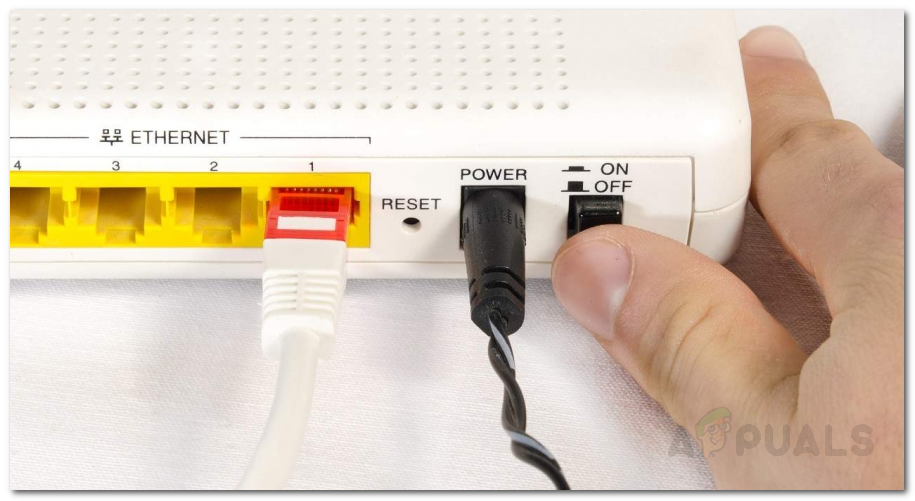
Примечание: После нажатия кнопки питания физически отсоедините кабель питания и подождите целую минуту, чтобы убедиться, что конденсаторы питания полностью разряжены.
Далее нажмите кнопку питания еще раз, чтобы восстановить сетевое соединение и проверить, была ли решена проблема.
Если тот же код ошибки (CE-33984-7) по-прежнему появляется при попытке подключиться к сети PSN, выполните сброс настроек маршрутизатора.
B. Перезагрузка маршрутизатора
Если простая перезагрузка роутера не помогла, это признак того, что вы имеете дело с более серьезной сетевой проблемой, которую можно устранить только перезагрузкой сети.
Эта операция имеет высокие шансы на устранение проблемы, но она вернет ваш маршрутизатор в заводское состояние. Это означает, что все пользовательские настройки, которые вы установили с тех пор, будут потеряны – это включает в себя белые/блокированные элементы, проброшенные порты и любые другие параметры, измененные в настройках вашего маршрутизатора.
Примечание: Если вы подключиться через PPPoE, сброс настроек маршрутизатора также означает, что ваш маршрутизатор ‘забудет’ учетные данные для входа в систему. Если этот сценарий применим, подготовьте страницу входа в систему вашего провайдера, чтобы иметь возможность восстановить доступ к Интернету после завершения этой операции.
Чтобы выполнить сброс настроек маршрутизатора, нажмите и удерживайте кнопку сброса на задней панели маршрутизатора в течение 10 секунд или до тех пор, пока не увидите одновременное мигание всех передних светодиодов.

Примечание: Большинство производителей делают кнопку сброса встроенной, чтобы предотвратить случайное нажатие. Поэтому, чтобы получить к ней доступ, вы’ скорее всего, острый предмет, как небольшой отверткой, зубочисткой или иглой, чтобы нажать и держать его достаточно долго, чтобы перезагрузка была инициирована.
После завершения процедуры сброса введите учетные данные провайдера (если вы используете PPPoE), чтобы восстановить подключение к Интернету, затем снова попытайтесь подключиться к PSN, чтобы проверить, была ли устранена ошибка CE-33984-7.
Если та же проблема сохраняется, перейдите к следующему потенциальному способу решения проблемы.
Метод 3: Активируйте консоль как основную
Некоторые пользователи, которые также сталкивались с этой проблемой, подтвердили, что смогли решить ее, активировав свою учетную запись как основную на своей консоли. Это исправление, как сообщается, эффективно в тех случаях, когда CE-33984-7 ошибка возникает при попытке получить доступ к приобретенным цифровым носителям.
Несколько пользователей, столкнувшихся с подобной проблемой, сообщили, что код ошибки перестал появляться после того, как они зашли в меню «Настройки» консоли и активировали свою консоль в качестве основной PS4 в настройках «Управление учетными записями».
Если вы не знаете, как это сделать, следуйте приведенным ниже инструкциям, чтобы устранить ошибку CE-33984-7 код ошибки, установив свою консоль в качестве основной PS4:
- На главной панели PS4 откройте меню Настройки вкладка с помощью горизонтального меню вверху.
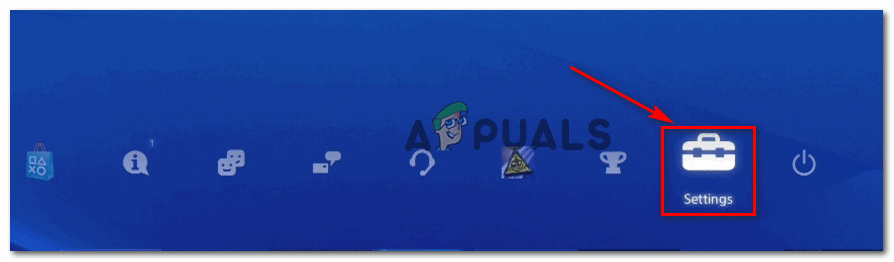
Доступ к меню настроек на PS4 - Как только вы окажетесь внутри Настройки меню, перейдите к пункту Управление счетом меню.
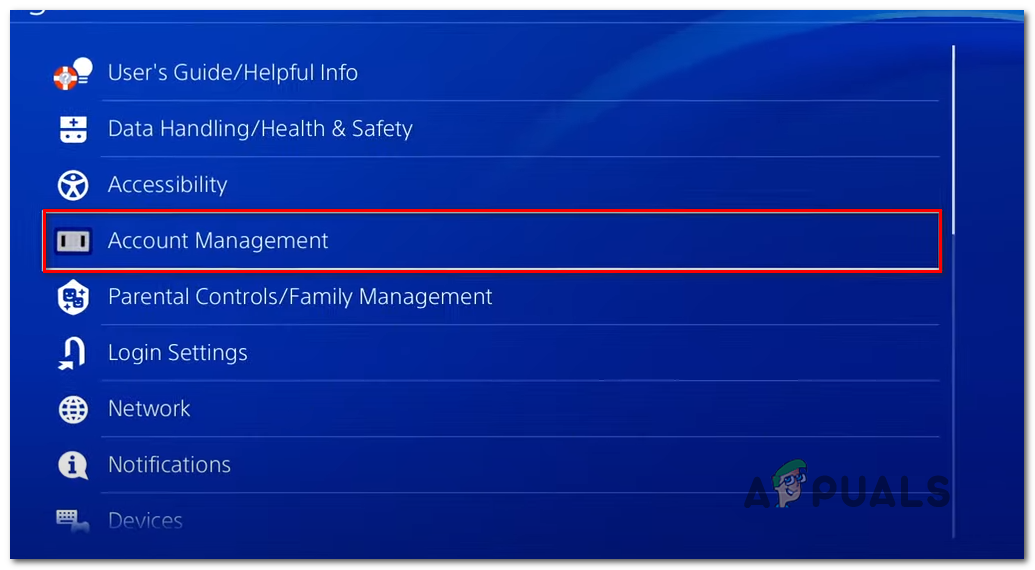
Вход в меню настроек управления учетной записью - Как только вы перейдете к меню Управление учетной записью, получить доступ Активировать как основную PS4 меню, затем выберите Активировать на запрос подтверждения, чтобы начать процедуру.

Активировать как основную PS4 Примечание: Если ваша консоль уже настроена как основная PS4, отключите ее, затем перезагрузите компьютер и вернитесь в это меню, чтобы снова активировать ее.
- После завершения этой операции перезагрузите компьютер и проверьте, устранилась ли проблема после следующего запуска.
В случае если CE-33984-7 код ошибки все еще возникает, перейдите к следующему способу ниже.
Метод 4: Отключение питания консоли
По словам некоторых пострадавших пользователей, эта проблема может возникнуть и в том случае, если вы столкнулись с довольно распространенной нестыковкой, вызванной повреждением временных данных, которое произошло после неожиданного прерывания работы системы или неудачного обновления.
В этом случае процедура отключения питания должна позволить вам обойти меню CE-33984-7 код ошибки. Этот способ был подтвержден несколькими пострадавшими пользователями.
Чтобы продолжить эту процедуру, следуйте приведенным ниже инструкциям, чтобы начать процедуру отключения питания:
- Убедитесь, что ваша консоль включена (и не находится в спящем режиме).
- Когда консоль находится в режиме ожидания (на любом экране), нажмите и удерживайте кнопку питания (на консоли) и держите ее нажатой до тех пор, пока не услышите 2 звуковых сигнала и выключение задних вентиляторов (обычно это происходит через 10 секунд или около того).

Циклическое отключение питания Ps4 - После выключения консоли PS4 выньте кабель питания из розетки и подождите около минуты, чтобы убедиться, что конденсаторы питания полностью разрядились.
- Убедившись, что конденсаторы питания разряжены, загрузите консоль в обычном режиме и дождитесь завершения следующего запуска.
- Попробуйте подключиться к сети Playstation Network еще раз и проверьте, решена ли проблема.
В случае если вы все еще видите то же самое CE-33984-7 Код ошибки, перейдите к следующему потенциальному исправлению ниже.
Способ 5: Обновить прошивку маршрутизатора
По сообщениям некоторых пользователей, этот код ошибки может возникать, когда маршрутизатор вынужден работать с сильно устаревшей прошивкой. Этот способ гораздо более вероятен, если вы испытываете другие проблемы на разных устройствах.
Если этот сценарий применим, вы сможете решить проблему, обновив прошивку маршрутизатора до последней доступной версии. Однако имейте в виду, что точные инструкции по обновлению зависят от типа маршрутизатора, который вы используете.

Примечание: Если вам не удобно обновлять прошивку маршрутизатора, лучше обратиться к сертифицированному специалисту, который выполнит эту операцию за вас.
Имейте в виду, что каждый производитель маршрутизаторов имеет свои собственные средства, позволяющие конечным пользователям обновлять версию прошивки на своих сетевых устройствах. Однако большинство из них используют фирменные инструменты, и лишь некоторые рекомендуют использовать ручной подход.
Вот список официальной документации, которая поможет вам обновить прошивку роутера большинства производителей:
Примечание: Если производителя вашего маршрутизатора нет в этом списке, найдите в Интернете конкретные шаги по обновлению прошивки.
Если этот сценарий неприменим или вы уже безуспешно пытались это сделать, перейдите к следующему потенциальному исправлению.
Метод 6: Настройка подключения вручную
Если ни один из вышеперечисленных способов устранения неполадок не помог вам, последний способ, который вы можете попробовать, прежде чем бросать все дела, — это настроить подключение к Интернету вручную. Это будет эффективно в тех случаях, когда автоматический подход использует значения, которые делают соединение с Playstation Network нестабильным.
Чтобы настроить подключение к Интернету вручную, следуйте приведенным ниже инструкциям:
- На главной приборной панели консоли PS4 щелкните левым джойстиком вверх, чтобы открыть горизонтальное меню, затем перемещайтесь вправо, пока не найдете пункт Настройки меню. Далее с помощью кнопки Настройки Выбрав значок, нажмите кнопку X, чтобы перейти к нему.
Доступ к меню настроек на PS4 - Внутри Настройки меню, прокрутите список пунктов вниз и перейдите к пункту Сеть меню.
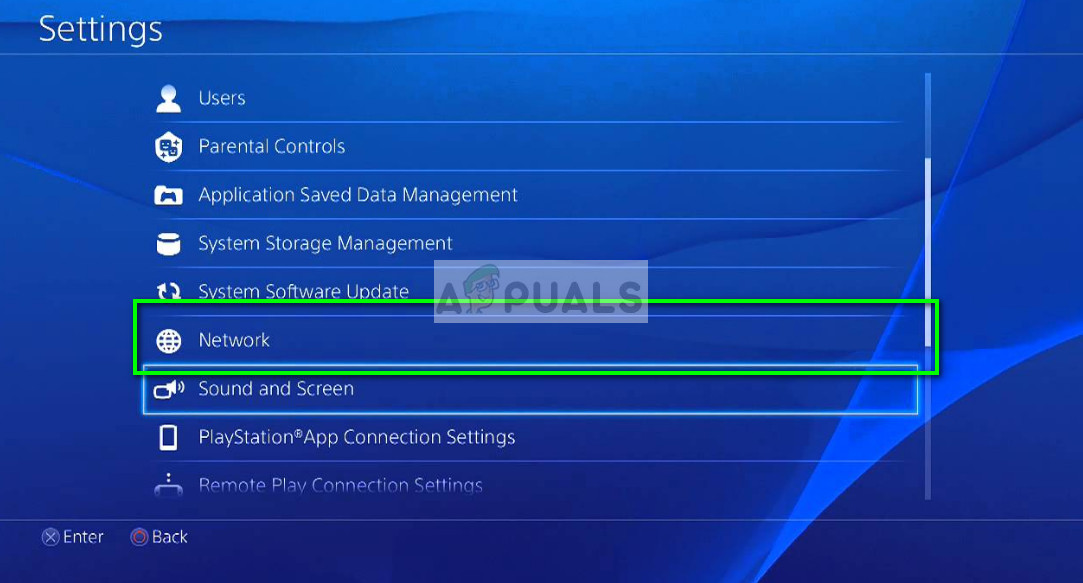
Настройки сети – PS4 - Как только вы перейдете к Сеть меню, перейдите к пункту Настройка подключения к Интернету.

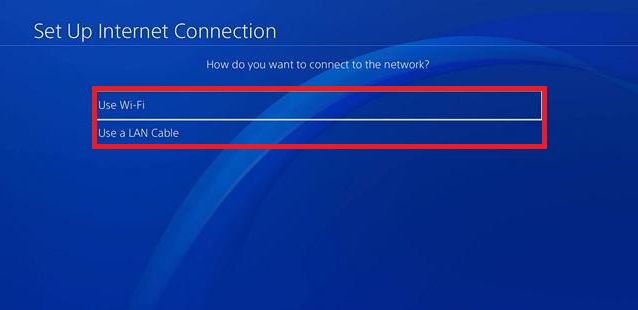
Доступ к меню ‘Настройка подключения к Интернету’ - Как только вы наконец-то окажетесь внутри Настройка подключения к Интернету меню, выберите Использование Wi-Fi если вы используете беспроводное сетевое подключение или Используйте кабель локальной сети если вы используете проводное соединение.
Выбор типа сети - На следующем экране выберите Пользовательский чтобы вы имели полный контроль над значениями, которые будут назначены.

Создание пользовательского списка с другом на PS4 
Настройка пользовательского подключения к Интернету на Ps4 - На следующем экране выберите сеть, к которой вы хотите подключиться. Это произойдет только в том случае, если вы попытаетесь подключиться к беспроводной сети.
Примечание: Если вы пытаетесь подключиться через кабель Ethernet, этот экран вообще не появится. - Если вы не хотите устанавливать пользовательский IP или пытаетесь подключиться напрямую через PPPoE, выберите Автоматически на Настройки IP-адреса запрос.
- На экране Имя хоста DHCP выберите Не указывать.

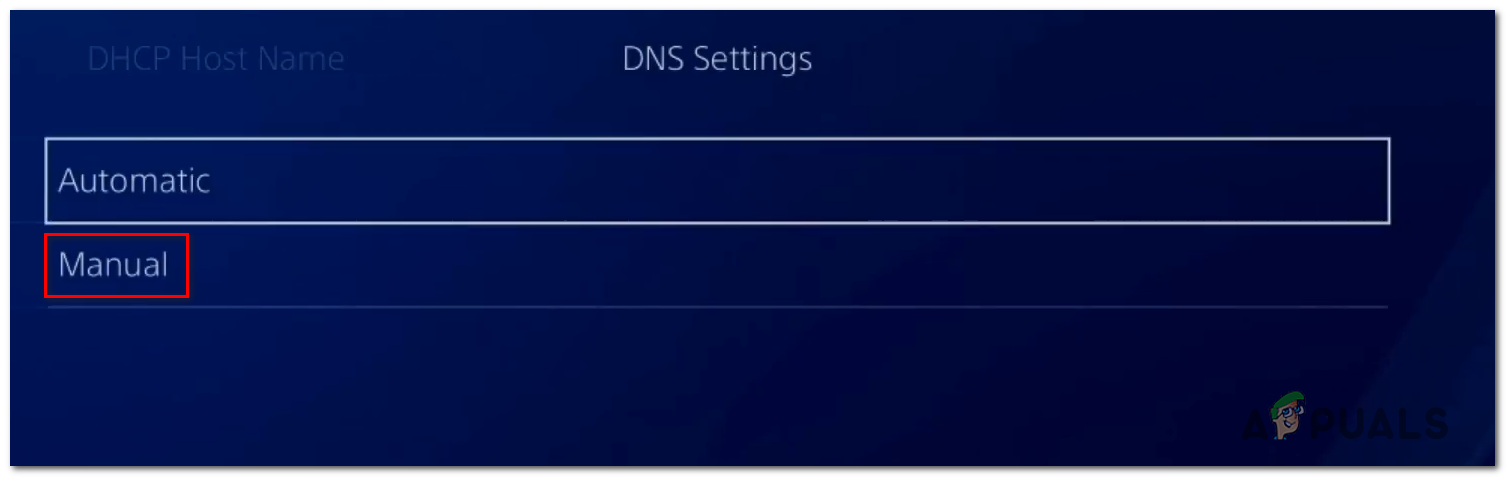
DHCP Имя хоста - Когда вы перейдете к разделу Настройки DNS запрос, выберите Вручную чтобы вы могли назначить Google DNS значения на следующем шаге. Подтверждено, что это помогло многим пользователям справиться со многими проблемами подключения к PSN.
Настройка параметров DNS вручную - На следующем экране присвойте следующие значения Основной DNS и Вторичный DNS:
8.8.8.8.
8.8.4.4.

Настройки Google DNS – PS4 - Как только вы перейдете к Настройки MTU меню, выберите Не использовать, затем сделайте то же самое для прокси-сервер.

Не используется прокси-сервер на PS4 - Теперь, когда операция завершена, вы можете сделать следующее Проверить подключение к Интернету выполните процедуру и проверьте, не возникла ли ошибка CE-33984-7 ошибка устранена.
Еще по теме:
 Как исправить код ошибки Netflix Код ошибки TVQ-ST-131
 Как исправить ошибку DNS NW-31250-1 на PS4
 Как исправить “Код ошибки: 0x87E11838” на Xbox?
 Как исправить “Код ошибки: 80151006” в Xbox Live?
 Устранение ошибки обновления Google Chrome (код ошибки – 7 : 0x80040801)
 Как исправить код ошибки: M7353-5101 на Netflix?