Некоторые пользователи Playstation 4 не могут войти в свою учетную запись PSN (PlayStation Network) с консоли PS4. Если на ПК вход в систему работает нормально, то на PlayStation попытка завершается с сообщением ошибка NP-40831-6 код.

После тщательного изучения этой проблемы выяснилось, что существует несколько потенциальных причин, которые могут вызывать такое поведение. Мы составили список потенциальных виновников, которые могут быть ответственны за появление этой проблемы:
- Диапазон IP-адресов рассматривается как угроза – Этот конкретный код ошибки означает, что Sony активно блокирует ваш IP от подключения к сети PSN, поскольку считает его угрозой. В этом случае самым простым способом устранения проблемы является фильтрация соединения через VPN-сеть, расположенную на ПК.
- Проблема с сервером PSN – Как выяснилось, вы также можете столкнуться с этой проблемой в случаях, когда она вызвана широко распространенной проблемой сервера, которая находится вне вашего контроля. В этом случае единственное, что вы можете сделать, — подтвердить проблему и подождать, пока Sony устранит неполадки на своем сервере.
- Несоответствие TCP / IP – В зависимости от модели вашего маршрутизатора и провайдера, вы можете увидеть это сообщение об ошибке из-за простой несогласованности IP или TCP, которая влияет на подключение к сети PSN. В этом случае проблему можно решить либо перезагрузкой маршрутизатора, либо полным сбросом сетевого подключения.
- Противоречивый IP-адрес – В случае если Sony решит запретить соединение с вашим маршрутизатором из-за непринятого IP-адреса, вы, скорее всего, сможете обойти эту проблему, отфильтровав соединение через точку доступа.
- Плохой DNS или недостаточный MTU – По словам некоторых пострадавших пользователей, эта проблема может возникнуть и в том случае, если ваш интернет-провайдер принудительно прописывает плохой диапазон DNS или автоматически назначает значение MTU, недостаточное для текущего соединения. В этом случае проблему можно решить, настроив сеть вручную с другим диапазоном DNS и достаточной пропускной способностью MTU.
- Ожидается обязательное обновление прошивки – При определенных обстоятельствах вы можете ожидать появления этой ошибки в случаях, когда обязательное обновление прошивки не устанавливается из-за сбоя. В этом случае вы можете решить проблему, войдя в безопасный режим и выполнив обновление оттуда.
Метод 1: Проверка наличия проблем с сервером PSN
Как и в случае с подавляющим большинством проблем с PS4, при устранении локальных неполадок в первую очередь необходимо убедиться, что вы не имеете дело с проблемой сервера, которая находится вне вашего контроля.
Эта конкретная ошибка (NP-40831-6) иногда связана с проблемами на сервере PSN Управление учетной записью функцию.
Если вы считаете, что проблема может быть связана с сервером, начните с проверки официальная страница состояния PSN. После этого проверьте все функции PSN и посмотрите, не сообщает ли Sony о каких-либо проблемах.
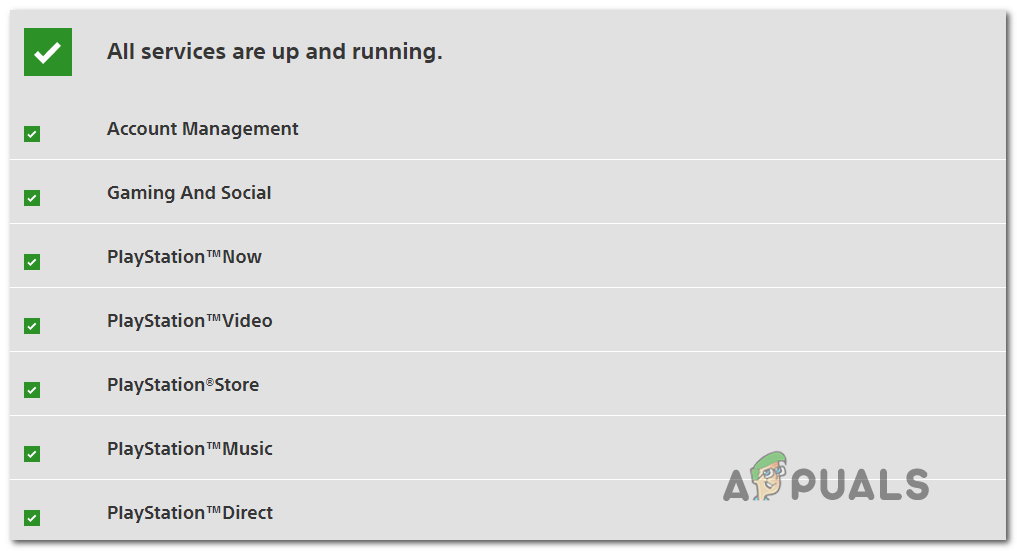
Если вы не обнаружили никаких признаков проблемы с сервером, а другие пользователи в вашем регионе не сталкиваются с такой же проблемой, вы можете сделать вывод, что имеете дело с проблемой, которая’ возникает только локально (для вашей конкретной настройки). Если это так, перейдите к следующему способу, чтобы устранить неполадки в локальной сети.
Способ 2: Перезагрузите или перезагрузите маршрутизатор
Как выяснилось, эта проблема также может возникнуть из-за несогласованности в сети, вызванной неисправным или плохо настроенным маршрутизатором. Несколько пользователей, ранее столкнувшихся с подобной проблемой, подтвердили, что им удалось решить ее после перезагрузки или сброса настроек сетевого устройства.
Если вы столкнулись с проблемой, вызванной вашим маршрутизатором, один из следующих возможных способов устранения проблемы должен решить ее (особенно если вы подключили PS4 к сети Wi-Fi).
Примечание: Если вы используете маршрутизатор с ограниченной пропускной способностью, отключение всех неосновных устройств может иметь большое значение. Удалите все ненужные устройства, которые сейчас не актуальны, прежде чем следовать одному из нижеприведенных подпунктов.
A. Перезагрузка маршрутизатора
Если вы боитесь потерять данные, идеальным вариантом будет начать с простой перезагрузки маршрутизатора. Эта операция приведет к очистке большинства TCP / IP-сбоев, которые могут способствовать появлению этого кода ошибки на PlayStation 4.
Если вы не пытались перезагрузить свой сетевое устройство (роутер), вы можете сделать это, нажав на кнопку включения/выключения (обычно расположенную на задней панели).
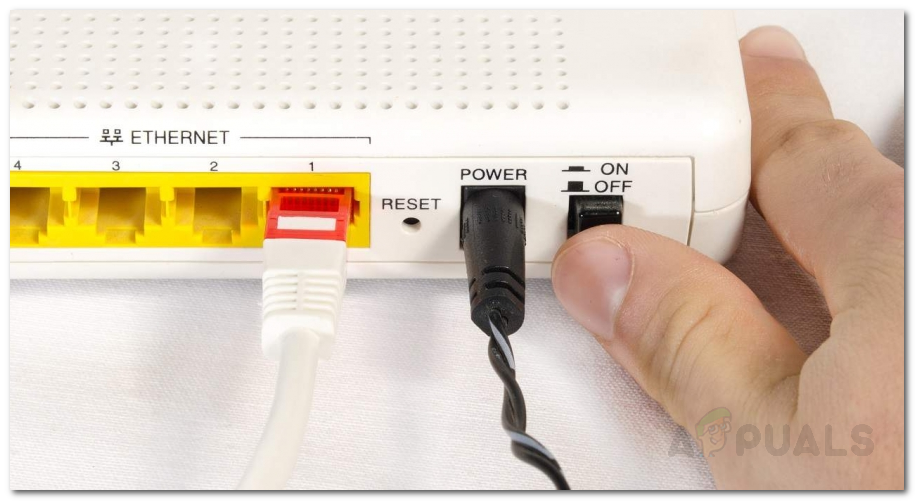
После выключения маршрутизатора отсоедините кабель питания и подождите 1 минуту, чтобы дать конденсаторам питания достаточно времени для очистки всех временных данных, хранящихся в промежутках между перезагрузками.
Далее восстановите питание маршрутизатора и запустите устройство, чтобы проверить, устранит ли это код ошибки NP-40831-6. Если проблема не исчезла, перейдите к следующему варианту решения проблемы.
B. Сброс настроек маршрутизатора
Если простая процедура сброса настроек не помогла в вашем случае, стоит задуматься о том, что вы, возможно, имеете дело с проблемой, вызванной настройками маршрутизатора, которые влияют на соединение с PlayStation Network.
Однако, поскольку существует множество сценариев, которые могут вызвать эту проблему, ближайшим панацеей, которая есть в вашем распоряжении, является сброс настроек маршрутизатора до заводских.
Но прежде чем приступить к этой процедуре, имейте в виду, что она приведет к удалению всех пользовательских настроек, которые вы могли ранее установить в настройках маршрутизатора. Сюда входят все проброшенные порты, сохраненные учетные данные для входа в PPoE, устройства, внесенные в белый список/заблокированные, и сетевые ограничения.
Если вы хотите выполнить эту процедуру, нажмите и удерживайте кнопку сброса (на задней панели маршрутизатора) и держите ее нажатой до тех пор, пока не увидите, что все передние светодиоды мигают одновременно – В большинстве моделей вам нужно удерживать кнопку сброса около 10 секунд, пока это не произойдет.
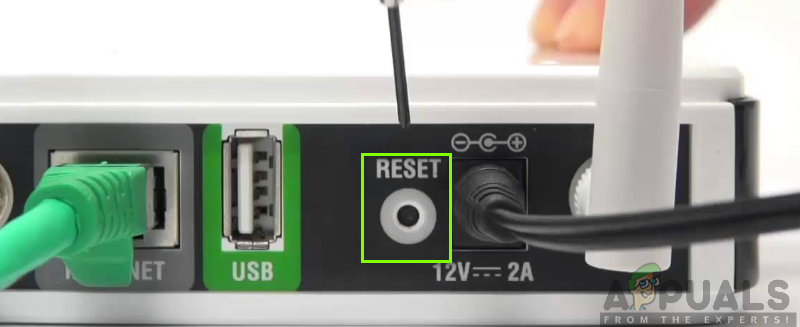
Примечание: Большинство производителей размещают кнопку сброса внутри пластикового корпуса, поэтому вам понадобится небольшой предмет, например зубочистка или маленькая отвертка, чтобы нажать и удерживать ее.
После завершения процедуры сброса выполните шаги по повторному включению интернет-соединения. Если ваш провайдер использует PPPoE, вам придется заново настроить учетные данные для входа в систему, прежде чем вы сможете восстановить доступ в Интернет.
После успешного сброса настроек домашней сети снова подключите PS4 к сети и повторите действие, которое ранее вызывало ошибку NP-40831-6 код ошибки.
Если проблема все еще не решена, перейдите к следующему потенциальному способу решения ниже.
Способ 3: Фильтрация соединения через VPN
По словам некоторых пострадавших пользователей, эта проблема также может возникнуть из-за узла Level 3, который препятствует соединению между вашей консолью и PlayStation Network.
Если этот сценарий кажется вам применимым и вы столкнулись с подобными проблемами при работе с различными сервисами или играми, одно из решений, которое может сработать в вашем случае, — настроить VPN-сеть на компьютере, а затем фильтровать подключение PS4 через нее с помощью кабеля кабель ethernet.
Это конкретное решение было подтверждено несколькими пользователями, которые ранее сталкивались с проблемой NP-40831-6.
Если вы хотите опробовать это исправление, следуйте приведенным ниже инструкциям, чтобы отфильтровать интернет-соединение PS4 через VPN-сеть:
- Прежде всего, установите на ПК выбранную вами программу VPN. Вы можете выбрать премиум-решение или что-то с бесплатным планом. Если вам трудно определиться с выбором, мы составили список надежных VPN, которые, как подтверждено, работают с сетевой фильтрацией:
ExpressVPN
NordVPN
IPVanish
HotSpot Shield
SurfShark - Как только вы определились с VPN, которую хотите установить, следуйте официальной документации для завершения установки и настройки VPN на вашем компьютере.
- После того как вы установили выбранную вами VPN, возьмитесь за голову и подключите конец кабеля ethernet к задней панели компьютера или ноутбука (один конец), а другой — к консоли PS4.

Подключение PS4 к компьютеру - После того как соединение между ПК и PS4 будет установлено, перейдите на ПК и нажмите кнопку клавиша Windows + R чтобы открыть окно Запустить диалоговое окно. Далее введите ‘управление.exe’ в текстовом поле и нажмите Enter чтобы открыть классическое Панель управления меню.

Запуск панели управления - Из классического панель управления окно, перейдите к разделу Сеть и Интернет > Центр управления сетями и общим доступом, нажмите на кнопку Изменить настройки адаптера в левой части экрана.
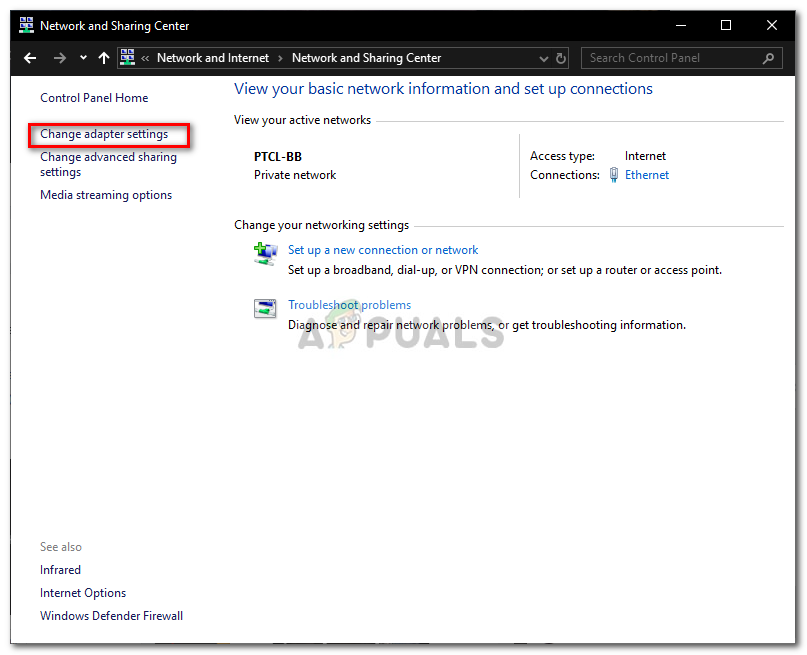
Центр управления сетями и общим доступом - Далее, в списке доступных подключений щелкните правой кнопкой мыши на записи, связанной с VPN, которую вы активно используете, и выберите Свойства в появившемся контекстном меню.

Доступ к экрану свойств VPN-сети - Как только вы окажетесь в Свойства на экране вашего VPN, пройдите вперед и выберите Общий доступ на вкладке горизонтального меню в верхней части экрана, затем установите флажок, связанный с Разрешить другим пользователям сети подключаться через этот компьютер’ подключение к Интернету.

Разрешить другим устройствам подключаться через VPN - После того как появится выпадающее меню «Домашнее сетевое подключение», выберите домашнее подключение, которое вы хотите использовать совместно с PS4, и сохраните изменения.
- Далее перейдите к вашей Ps4 и выберите пункт Настройки > Настройки сети и выберите Настроить подключение к Интернету из списка доступных вариантов.

Настройки сети – PS4 - Далее выберите из списка вариантов кабель LAN и выберите пункт Простое подключение метод автоматического сканирования и настройки Ethernet-соединения.
- В ответ на вопрос, нужно ли использовать прокси-сервер, выберите Не использовать прокси-сервер при появлении запроса протестируйте соединение и дождитесь установления доступа в Интернет.
- После завершения операции повторите действие, которое ранее вызвало ошибку Ошибка NP-40831-6 введите код и проверьте, решена ли проблема.
Если тот же код ошибки все еще возникает, перейдите к следующему потенциальному исправлению ниже.
Метод 4: Фильтрация соединения через точку доступа (если применимо)
Если вы хотите подключиться к PSN только для подтверждения права собственности (не для игры в многопользовательские игры), вы сможете обойти этот код Ошибка NP-40831-6 код, подключив PS4 к точке доступа, а не напрямую к домашней сети.
Эта операция была подтверждена многими пострадавшими пользователями, но она’ не идеальна, если вы планируете присоединиться к многопользовательским настройкам. При подключении к точке доступа можно ожидать задержек.
Если вы хотите попробовать этот потенциальный обходной путь, следуйте приведенным ниже инструкциям, чтобы получить пошаговые инструкции по фильтрации интернет-соединения на PS4 через точку доступа на базе ПК или мобильного устройства.
Следуйте приведенным ниже инструкциям, чтобы отфильтровать подключение Ps4 через Hotspot:
- Определитесь с устройством, которое вы хотите использовать для удержания беспроводной точки доступа. Вы можете используйте компьютер с Windows для создания точки доступа или создание мобильной точки доступа с вашего устройства Android.
- После того как точка доступа будет успешно создана и активирована, перейдите к PS4 и зайдите в раздел Настройки > Сеть > Настроить подключение к Интернету.
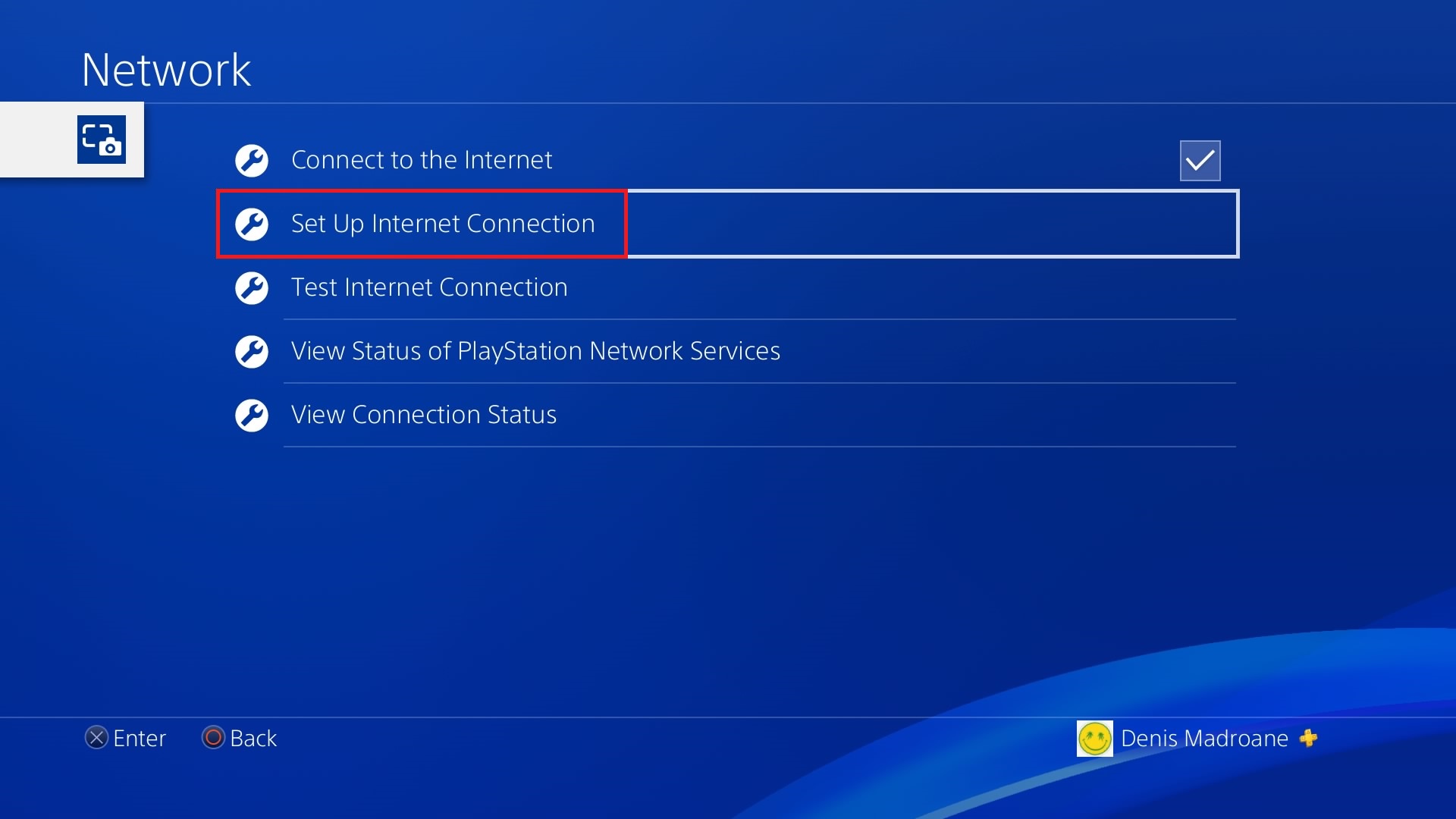
Доступ к меню подключения к Интернету - На следующем экране выберите Использовать Wi-Fi, затем используйте список доступных сетей Wi-Fi, чтобы найти сеть Hotspot, которую вы’ ранее настроили на шаге 1.
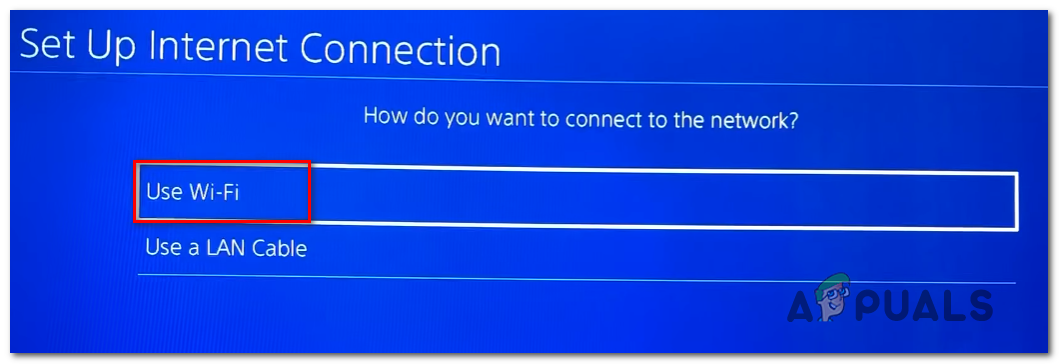
Подключение к точке доступа, которую вы ранее создали - После успешного подключения к мобильной точке доступа повторите действие, которое ранее вызывало NP-40831-6 код ошибки и проверьте, устранена ли проблема.
Если проблема не исчезла, перейдите к следующему варианту решения проблемы.
Способ 5: Настройка сети вручную
Как выяснилось, именно этот код ошибки (NP-40831-6) может также возникать из-за несоответствия некоторых значений сети, которые были автоматически назначены, когда вы решили настроить подключение вручную.
Согласно некоторым затронутым проблемам, некоторые Провайдер (интернет-провайдеры) склонны к неправильному назначению DNS (адрес доменного имени) Если пользователи разрешили присваивать эти значения автоматически.
Кроме того, в зависимости от обстоятельств, при которых вы видите NP-40831-6 код ошибки, эта проблема также может быть связана с Максимальная единица передачи (MTU) разрешенной для данного конкретного подключения.
Если этот сценарий применим, вы сможете решить эту проблему, переключившись на ручной диапазон DNS и изменив размер MTU по умолчанию, чтобы обеспечить передачу больших объемов данных.
Вот краткое руководство о том, как это сделать в меню настроек PlayStation 4:
- На консоли PlayStation 4 проведите левой кнопкой большого пальца вверх и выберите пункт Настройки меню из списка доступных вариантов.
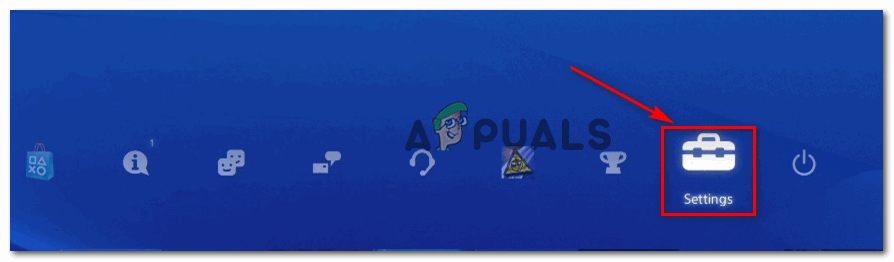
Доступ к меню настроек на PS4 - После того как вы вошли в Настройки в меню настроек PlayStation 4, откройте Сеть меню, затем выберите Настройка подключения к Интернету в следующем меню и нажмите X, чтобы перенастроить сетевое подключение вручную.
Доступ к меню подключения к Интернету - В следующем окне конфигурации выберите Проводное или Беспроводное соединение, в зависимости от типа соединения, которое вы хотите настроить. Но независимо от того, что вы выберете, в следующем приглашении выберите Пользовательский так вы получите полный контроль над настройками сети.
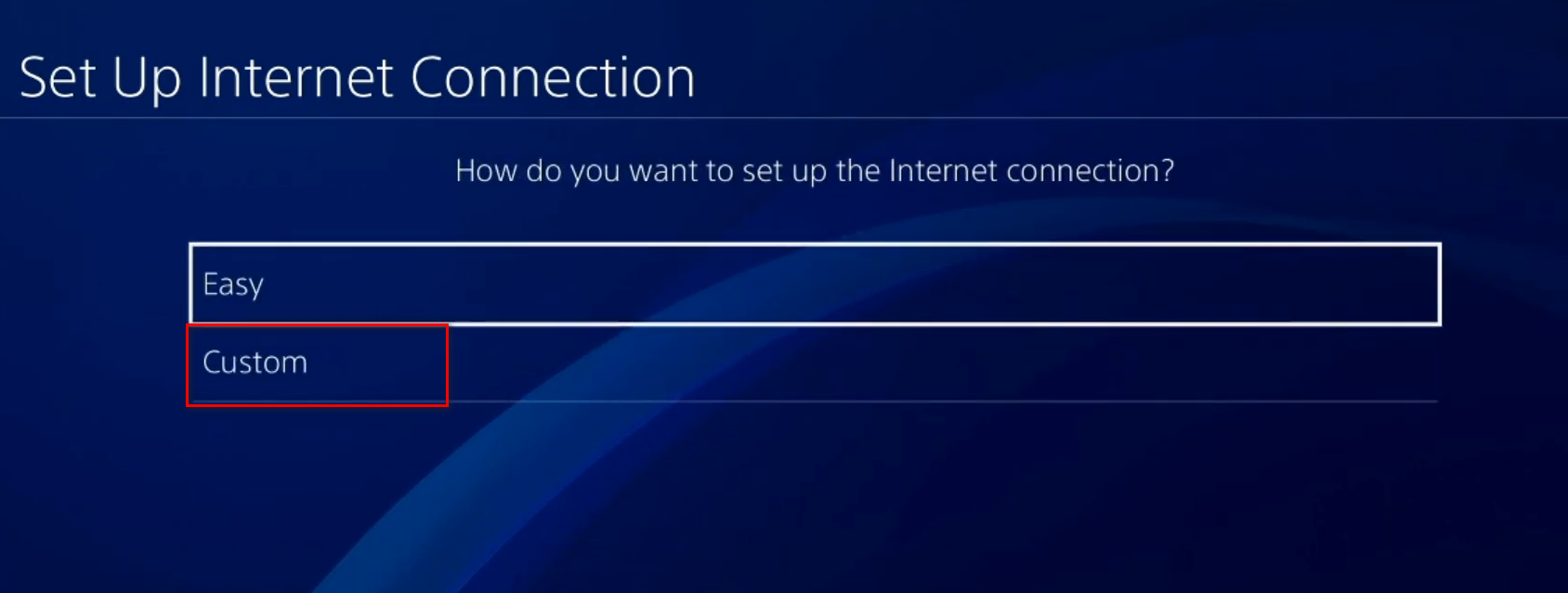
Настройка пользовательского подключения к Интернету на Ps4 - Как только вы перейдете к пункту IP-адрес подсказка, выберите Автоматически, затем выберите Не указывать когда вас попросят выбрать пользовательский Имя хоста DHCP.
- Как только вы наконец попадете в первое меню настроек DNS, выберите Вручную из списка опций, затем перейдите и измените две существующие записи на следующие значения:
Основной DNS - 8.8.8.8
Вторичный DNS - 8.8.4.4
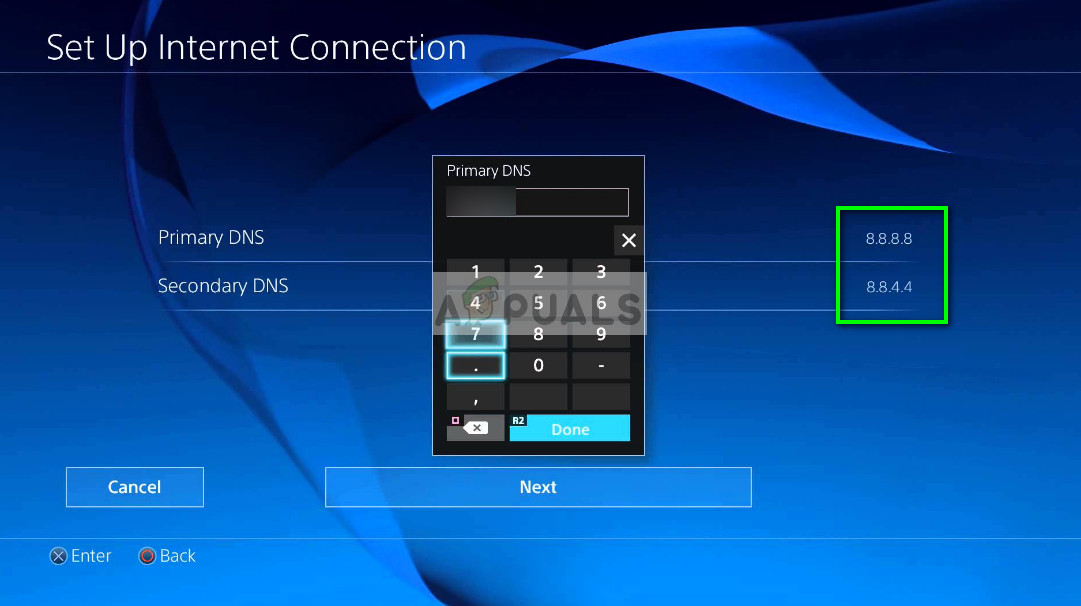
Настройки Google DNS – PS4 Примечание: Этот диапазон DNS предоставляется компанией Google. Если вас это не устраивает, вы можете поискать в Интернете дополнительные диапазоны, которые вы можете использовать.
- После того как вы успешно настроили диапазон DNS, перейдите к следующему экрану, и вам будет предложено Настройки MTU. Когда вы увидите это приглашение, выберите Вручную, затем установите MTU к 1473 перед сохранением изменений.

- Наконец, выполните оставшиеся подсказки, чтобы завершить пользовательскую настройку сетевого подключения на PS4, а затем повторите действие, которое вызвало проблему NP-40831-6 и проверьте, решена ли теперь проблема.
Если вы по-прежнему получаете тот же код ошибки, перейдите к следующему потенциальному исправлению.
Метод 6: Обновление прошивки через безопасный режим
По словам некоторых пострадавших пользователей, эта проблема также может возникать в ситуациях, когда глючный запрос на обновление не появляется, даже если обязательное обновление должно быть установлено, прежде чем вы сможете подключиться к PlayStation Network.
Несколько пользователей, столкнувшихся с той же проблемой, подтвердили, что им удалось решить ее, войдя в безопасный режим на PS4 и принудительно установив прошивку.
Если вы еще не пробовали это сделать, следуйте приведенным ниже инструкциям, чтобы установить последнюю версию прошивки из безопасного режима. Эти инструкции применимы для всех версий PS4, выпущенных на данный момент (PS4 Vanilla, PS4 Slim и PS4 Pro).
- Начните с того, что убедитесь, что ваша консоль подключена к стабильному интернет-соединению.
- Далее проведите пальцем вверх и откройте Уведомление панель и проверьте, можно ли найти уведомление о предстоящем обновлении. Если вы видите одно из них, выберите его и нажмите кнопку Опция клавиша вызовет контекстное меню, чтобы вы могли выбрать Удалить и удалите ее из очереди.
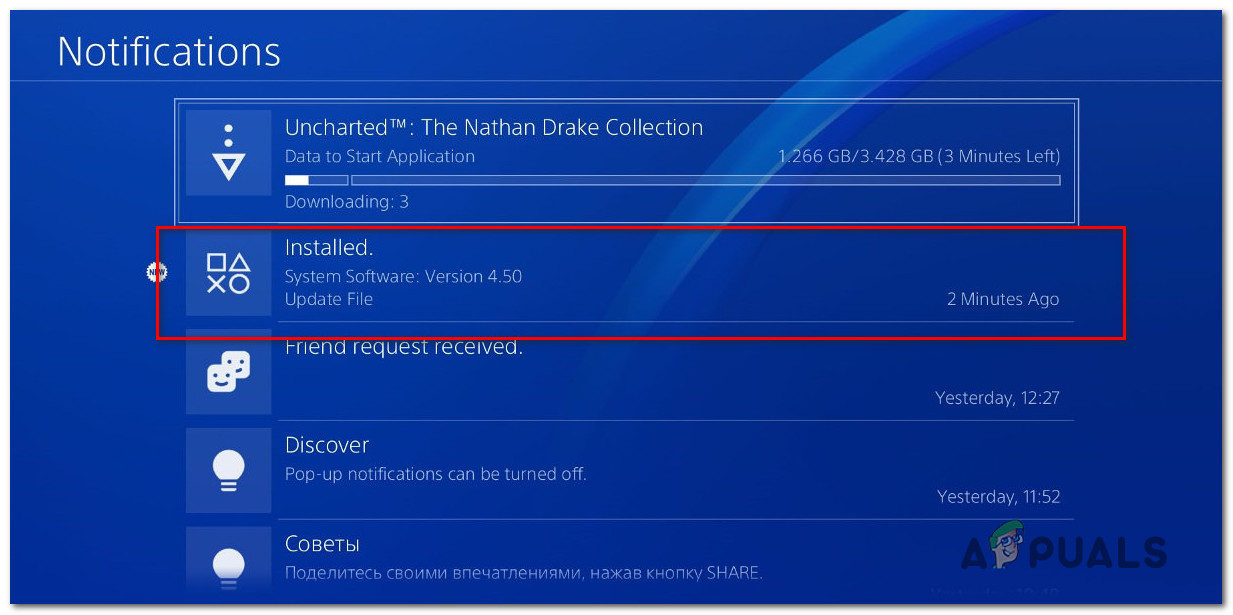
Удаление уведомления об обновлении - После того как уведомление об обновлении будет устранено, полностью выключите PS4 (не переводите ее в спящий режим). Вы можете воспользоваться функцией Параметры питания меню, чтобы сделать это, или вы можете просто нажать и удерживать кнопку Включение/Выключение Кнопка на консоли (короткое нажатие переведет консоль в спящий режим).
- После полного выключения консоли нажмите и удерживайте кнопку питания на консоли, пока не услышите 2 последовательных звуковых сигнала. Как только вы услышите второй звуковой сигнал, можете отпустить кнопку питания, так как это сигнал о том, что консоль скоро войдет в меню безопасного режима.
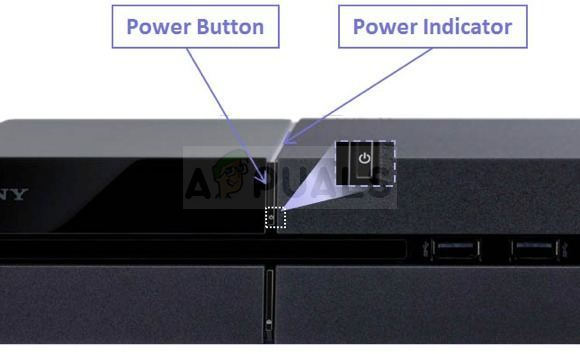
Кнопка питания PS4 - На первом экране безопасного режима вам будет предложено подключить контроллер Dualshock с помощью физического кабеля (Type-A). Следуйте инструкциям, а затем нажмите кнопку PS на контроллере, чтобы завершить процесс сопряжения.

Подключите контроллер к Ps4 с помощью USB-кабеля и нажмите кнопку PS - После успешного подключения контроллера используйте его для доступа к Обновить системное программное обеспечение меню.
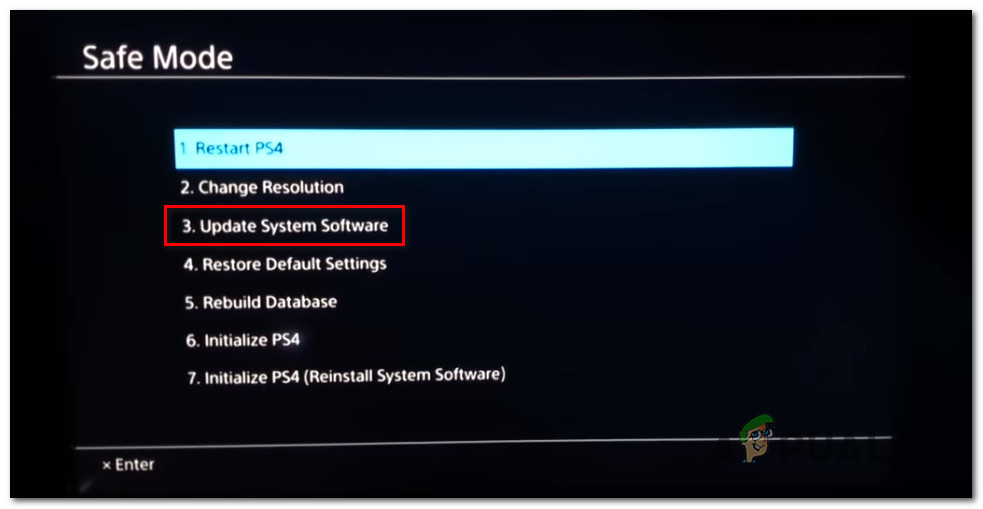
Обновить программное обеспечение PS4 через безопасный режим - Далее, из Обновление системного программного обеспечения подменю, выберите Обновление через Интернет и подтвердите еще раз, чтобы начать процедуру.
- Если будет определена новая версия прошивки, дождитесь завершения операции, а затем перезагрузите консоль обычным способом после завершения операции.
- Как только консоль загрузится, попробуйте снова подключиться к сети PSN и проверьте, решена ли проблема.
Еще по теме:
 Устранение: Произошла ошибка. (SU-42118-6) на PS4?
 Исправление: “Произошла ошибка при монтировании одной из ваших файловых систем” на WSL
 Устранение: “Не удалось записать файл. Произошла неизвестная ошибка.” в Adobe PhotoShop
 Исправление: Произошла ошибка при запуске в Sims 3
 [3 исправления]: ‘При попытке присоединения к домену произошла следующая ошибка’
 Как исправить ошибку DNS NW-31250-1 на PS4