Код ошибки CE-34878-0 Возникает, когда игра или приложение, которое вы используете на консоли PlayStation 4, терпит крах. Как выяснилось, как и большинство кодов ошибок, данный код также является общим признаком сбоя приложения и не содержит никаких подробностей или конкретики. Данная проблема иногда возникает из-за сохраненных данных приложения, которые могут быть повреждены или испорчены, или, в некоторых случаях, из-за базы данных консоли. В этой статье мы расскажем вам, как устранить код ошибки, о котором идет речь, так что просто следуйте дальше.

Как выяснилось, код ошибки CE-34878-0 относится не только к видеоиграм, в которые вы играете на консоли. Кроме того, проблема может возникнуть при использовании других приложений, например YouTube. Проблема может возникнуть, когда консоль не знает точного местоположения загруженных данных, которые требуются игре, из-за чего происходит сбой. Кроме того, как мы уже упоминали, сохраненные данные приложения или игры, в которую вы играете, также могут привести к появлению кода ошибки. Это происходит, когда сохраненные данные повреждены или испорчены.
С учетом сказанного, давайте приступим к рассмотрению различных методов, которые вы можете использовать для устранения рассматриваемого кода ошибки. Итак, без лишних слов, давайте приступим к делу.
Удалить сохраненные данные
Первое, что вы должны сделать, столкнувшись с проблемой, — это очистить сохраненные данные приложения, которое выдало код ошибки. Сохраненные данные включают в себя настройки игры и другие предпочтения. В некоторых случаях эти сохраненные файлы могут быть повреждены или испорчены, что может привести к различным проблемам в работе приложения. Чтобы удалить сохраненные файлы игры, следуйте приведенным ниже инструкциям:
- Прежде всего, на главном экране выберите Настройки.

Открытие меню настроек - Затем в меню Настройки выберите пункт Приложение Управление сохраненными данными опция.

Переход к управлению сохраненными данными приложения - После этого на последующем экране выберите Сохраненные данные в системном хранилище.
- После этого выберите Удалите .
- Теперь выберите игру или приложение, с которым возникла проблема.
- На экране «Удаление сохраненных данных» выберите все файлы, а затем выберите Удалить.

Удаление сохраненных данных - Наконец, подтвердите свой выбор, выбрав OK. Проверьте, устранит ли это проблему.
Восстановите базу данных
В некоторых случаях код ошибки может появиться, когда консоль не знает, где именно хранятся загруженные данные. Когда это происходит, поиск данных занимает некоторое время, в течение которого игра терпит крах. Чтобы помочь в этом, вы можете перестроить базу данных, которая перестраивает базу данных PS4’ и таким образом система становится более осведомленной о местоположении соответствующих загруженных данных. После этого консоль сможет быстрее получить доступ к нужным данным.
Чтобы восстановить базу данных, необходимо загрузиться в безопасный режим. Как только база данных будет перестроена, вы сможете выйти из безопасного режима. Для этого следуйте инструкциям, приведенным ниже:
- Прежде всего, на контроллере удерживайте нажатой кнопку PS кнопка.
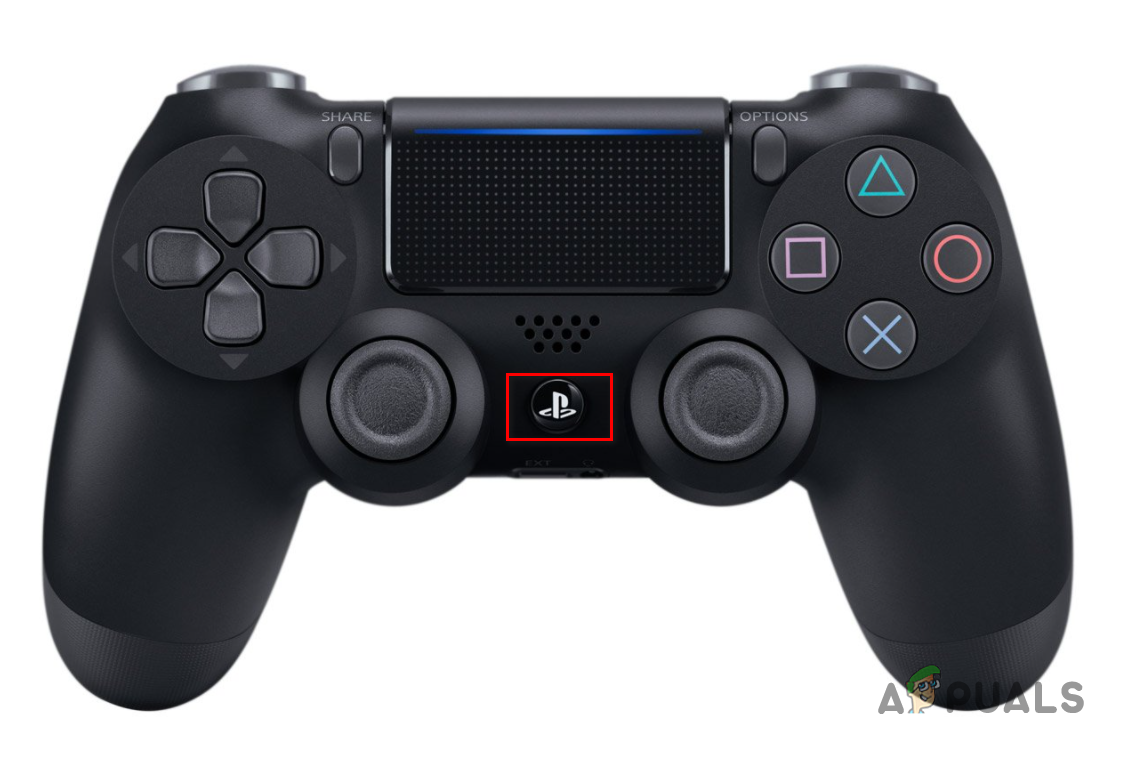
Кнопка PS - В появившемся быстром меню перейдите к пункту Питание а затем выберите пункт Выключите PS4 опция.

Выключение питания PS4 - После полного отключения питания консоли подключите контроллер к консоли через USB-кабель. Это важно для навигации, поскольку Bluetooth не работает в безопасном режиме.
- После этого нажмите и удерживайте кнопку Питание нажмите кнопку на консоли, пока не услышите два звуковых сигнала. Услышав второй звуковой сигнал, можно отпустить кнопку питания.
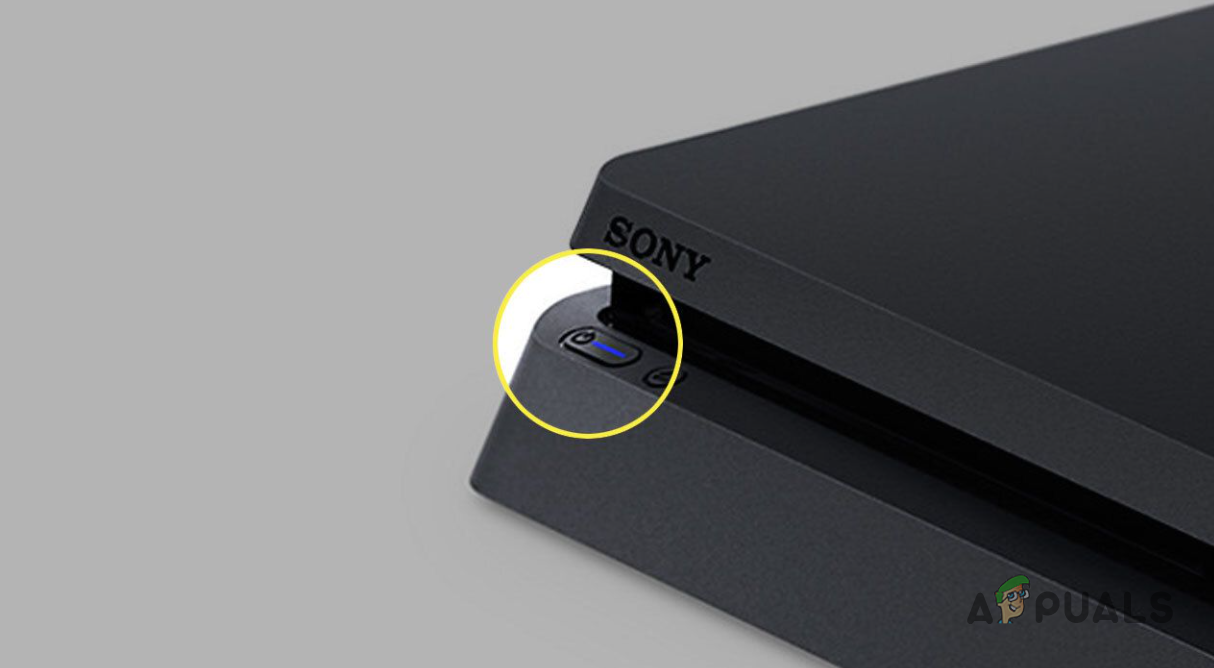
кнопку питания PS4 - Теперь подождите, пока PS4 загрузится в безопасный режим.
- Как только на экране появится безопасный режим, выберите пункт Перестроить базу данных вариант.
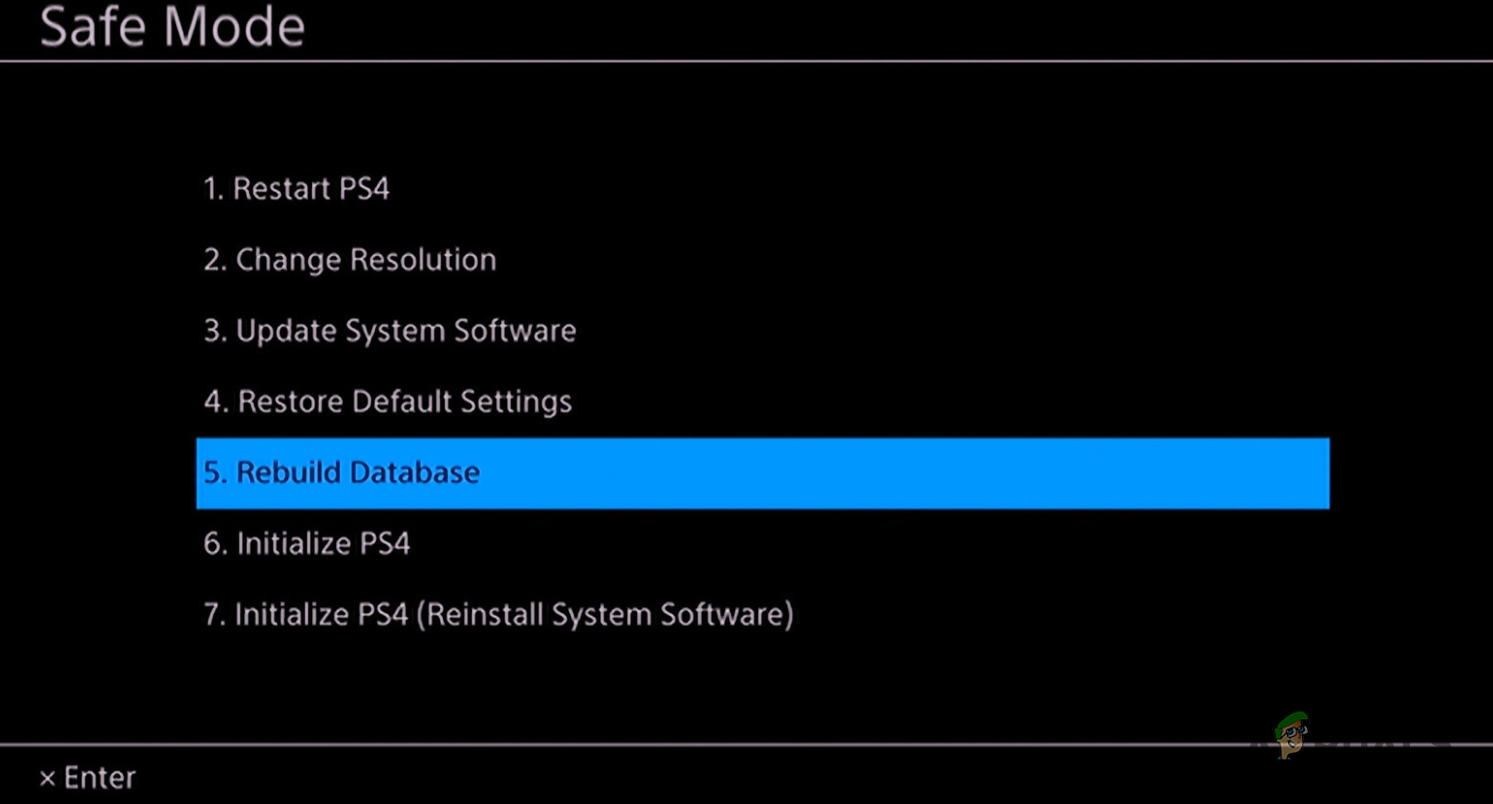
Восстановление базы данных - Дождитесь завершения. После этого консоль должна перезагрузиться. Проверьте, сохраняется ли проблема.
Обновить игру
Как выяснилось, в некоторых случаях проблема может возникнуть из-за проблем с игрой, в которую вы пытаетесь играть. Когда это происходит, команда разработчиков обычно выпускает обновление, которое решает проблему. Таким образом, вам нужно будет проверить наличие доступных обновлений для игры. Для этого следуйте приведенным ниже инструкциям:
- Для начала на главном экране выделите игру, в которой возникла проблема.
- Затем на контроллере нажмите кнопку Опции кнопка.
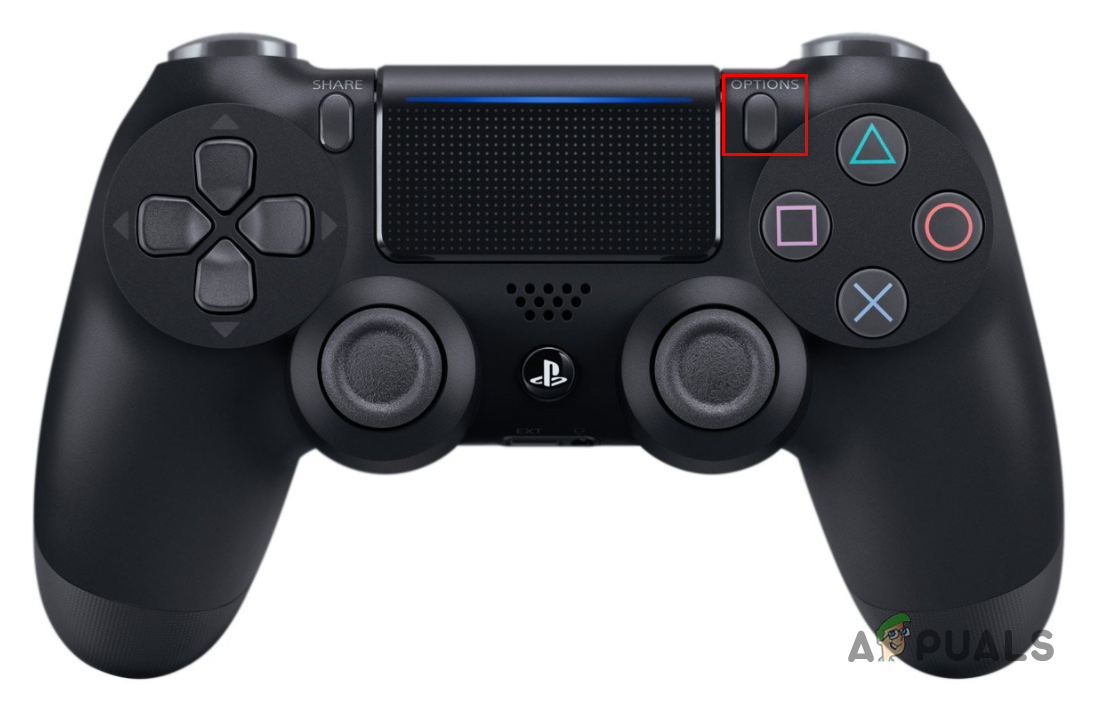
Кнопка опций - В появившемся меню выберите пункт Проверьте для обновления опция.

Проверка обновления игры - Если имеются какие-либо обновления, загрузите и установите их.
- После этого проверьте, исчезла ли проблема.
Обновить системное программное обеспечение
В некоторых случаях системное программное обеспечение PlayStation также может вызывать код ошибки, о котором идет речь. Если это так, то вам необходимо обновить системное программное обеспечение на вашей консоли. Это можно сделать довольно легко через меню Настройки. Для этого следуйте приведенным ниже инструкциям:
- Прежде всего, перейдите в Настройки меню на главном экране.
Открытие меню настроек - Затем на экране настроек выберите пункт Обновление системного программного обеспечения вариант.
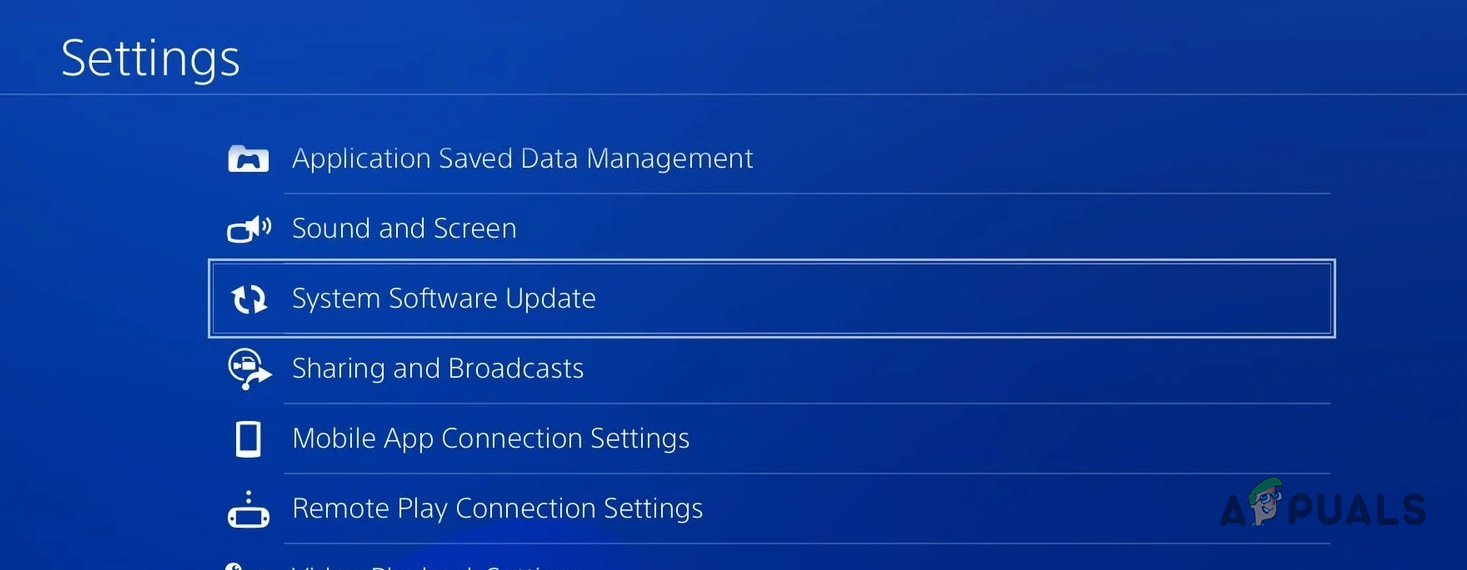
Проверка наличия обновления системы - После этого консоль будет искать доступные обновления системного программного обеспечения. В случае если обновление доступно, оно будет загружено и установлено.
- Подождите, пока консоль завершит весь этот процесс. После этого консоль будет перезагружена. Проверьте, не исчезла ли проблема после этого.
Переустановить проблемную игру
Наконец, если ни один из вышеперечисленных способов не помог вам решить проблему, то, скорее всего, дело в файлах игры. В этом случае вам придется удалить игру с консоли , а затем загрузите ее снова. Это определенно не удача, но в конечном итоге единственная карта, которую вам осталось разыграть. Чтобы удалить игру, следуйте приведенным ниже инструкциям:
- Для начала на главном экране выделите игру, с которой возникли проблемы.
- На контроллере Playstation нажмите кнопку Опции кнопку.
Кнопка опций - Затем в появившемся меню выберите пункт Удалить вариант.

Деинсталляция игры - После того как игра будет удалена, загрузите ее снова. Проверьте, устранит ли это проблему для вас.
Еще по теме:
 Как исправить код ошибки Netflix Код ошибки TVQ-ST-131
 Как запустить PlayStation 4 в безопасном режиме?
 PlayStation предлагает 3 месяца Apple TV+ пользователям PS4 бесплатно: вот как это сделать
 Как исправить “Код ошибки: 0x87E11838” на Xbox?
 Как исправить “Код ошибки: 80151006” в Xbox Live?
 Как исправить код ошибки PS4 CE-33984-7