Mac OS X всегда имела репутацию более простой операционной системы, чем Windows и Linux, а ее пользовательский интерфейс довольно удобен. В OS X регулярно появляется довольно много кодов ошибок, но для достижения такой простоты Apple пришлось пожертвовать некоторыми функциями, которыми обладает Windows.
Mac OS X используется большинством бизнесменов и программистов благодаря своей молниеносной скорости, а также тому, что MacBook очень легкие и их удобно носить с собой. Однако пользователи сталкивались с кодом ошибки -43 и не могли понять, что он может означать. Давайте узнаем больше об этом коде ошибки.
Код ошибки -43 в Mac OS X
Код ошибки 43 обычно появляется, когда пользователи пытаются удалить файл и переместить его в корзину. Сообщение об ошибке, которое появляется вместе с ним, обычно выглядит следующим образом: «Операция не может быть завершена, потому что один или несколько необходимых элементов не могут быть найдены. (Код ошибки -43)». Пользователи сообщают, что этот код ошибки характерен для Mac OS X El Capitan или OS X 20.2.

Эта ошибка может появиться из-за проблем с жестким диском, несуществующей точки доступа к файлу, неполной загрузки определенного файла, нужный документ используется, у вас нет разрешения на управление определенными файлами, файл заблокирован и так далее. К счастью, есть несколько вещей, которые вы можете сделать, чтобы исправить код ошибки -43 в Mac OS X El Capitan.
Решение 1: Использование Дисковой утилиты
Поскольку код ошибки -43 обычно связан с отсутствующими или поврежденными файлами, вам может потребоваться проверить проблемы с разрешениями или повреждениями каталогов. Disk Utility — это встроенный инструмент, который может помочь вам справиться с подобными проблемами жёсткий диск-Если у вас возникли проблемы, связанные с этим, убедитесь, что вы запустили этот инструмент, прежде чем пробовать что-либо еще.
- Перейдите в меню Apple (в левой верхней части экрана) >> Перезапустите . После перезагрузки устройства нажмите и удерживайте комбинацию клавиш Command + R, пока не увидите логотип Apple. Прекратите нажимать клавиши после того, как увидите.

- Перед нажатием кнопки «Продолжить» щелкните на опции «Дисковая утилита.
- Найдите боковую панель и выберите диск, который вы хотите восстановить (тот, на котором находится файл, который вы хотели удалить). Нажмите кнопку «Первая помощь» и перейдите к проверке с помощью «Дисковой утилиты».
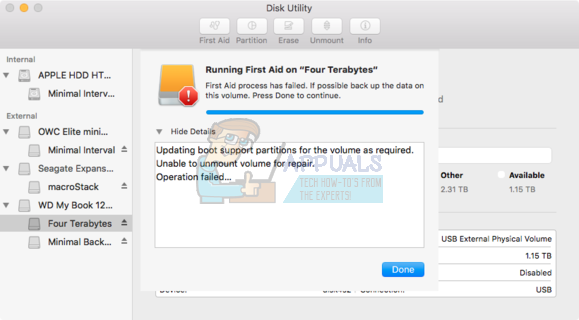
- Существует несколько различных сценариев того, что может сообщить Дисковая утилита. Если сообщения говорят о том, что диск вот-вот выйдет из строя, сделайте резервную копию всего, что можно, и купите новый диск, потому что этот вы уже не сможете починить.
- Нажмите Запустить. Если утилита Disk Utility сообщит, что проблем с диском нет или они были устранены, вы можете свободно выйти из утилиты. Не стесняйтесь нажать на кнопку Показать подробности, чтобы взглянуть на проблему, которая была решена.
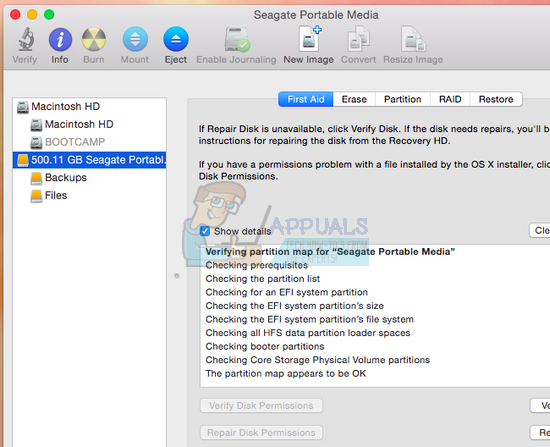
- В этом случае вам нужно будет найти его в папке “перекрывающееся распределение пространства” Также может появиться ошибка, которая говорит о том, что на вашем диске несколько файлов занимают одно и то же место. Один из этих файлов, скорее всего, поврежден, и вам придется найти его в DamagedFiles папка.
- Если файл не представляет для вас особой важности, вы можете свободно удалить его. Однако если файл очень важен, попробуйте открыть его и проверить, поврежден ли он’ или нет.
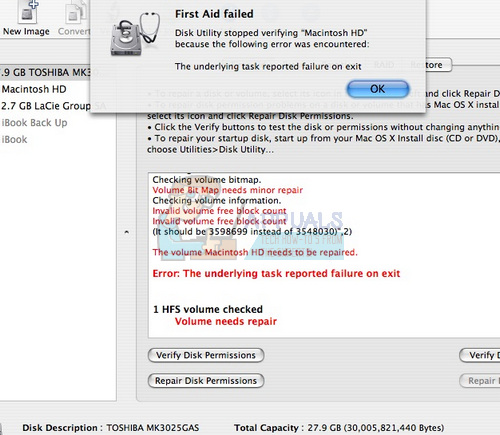
- Последний сценарий, который может произойти, заключается в том, что вы вообще не сможете восстановить или проверить диск. Если сообщение “Основная задача сообщила о сбоеПоявится сообщение об ошибке ” попробуйте запустить инструмент «Первая помощь» еще раз. Если сообщение об ошибке продолжает появляться, создайте резервную копию данных и отформатируйте диск.
Решение 2: Сброс памяти NVRAM (PRAM)
NVRAM (энергонезависимая память с произвольным доступом) — это небольшой объем памяти, который ваш Mac использует для хранения определенных настроек и быстрого доступа к ним. Настройки, хранящиеся в NVRAM, зависят от вашего Mac и устройств, которые вы используете с Mac.
Существует множество проблем, которые можно решить сбросом NVRAM, и эта конкретная ошибка определенно одна из них. Для выполнения этого процесса следуйте приведенным ниже инструкциям.
- Выключите off устройство и включите его снова. Убедитесь, что вы выполнили шаг 2, как только устройство Mac OS X начнет загружаться.
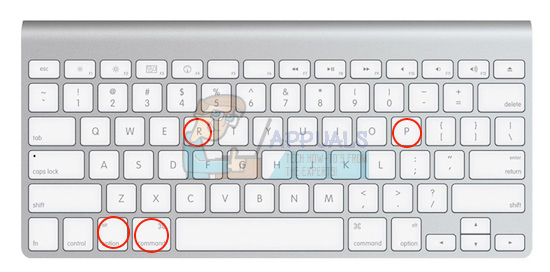
- Удерживайте вместе следующие четыре клавиши: Option, Command, P, и R; в течение примерно 20 секунд вы увидите, что ваш Mac собирается перезагрузиться.
- Mac продолжит процесс запуска. Если вы заметили, что некоторые настройки были сброшены, например настройки громкости, времени и даты или разрешения экрана, убедитесь, что вы вовремя их изменили.
Дополнительно: Удалить заблокированные файлы
- В Терминале выполните следующую команду:
chflags -R nouchg.
- После этого откройте Корзину, выберите все элементы (⌘ Cmd-A) и перетащите все в окно Терминала, затем нажмите Return ⏎.
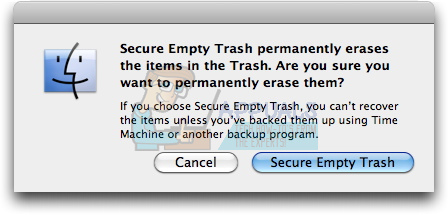
- Опустошите корзину
Решение 3: Полезный совет
Это конкретное решение было предложено несколькими пользователями Mac, которые уже однажды сталкивались с подобной проблемой. Попробуйте, так как это кажется довольно простым.
- Найдите на компьютере файл сессии, щелкните его правой кнопкой мыши и выберите опцию «Показать содержимое пакета».
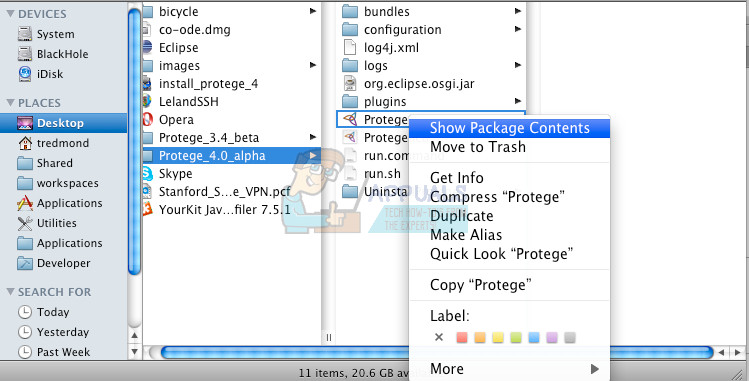
- Обычно внутри этой опции находятся три папки: Media, Resources и Alternatives.
- В папках Alternatives и Resources попробуйте найти файл с именем “DisplayState.plist.”
- Немедленно удалите все файлы с одинаковыми именами. Если вы боитесь, что что-то может пойти не так, перетащите эти файлы на рабочий стол, прежде чем удалять их, чтобы создать резервную копию.
- Если к этому моменту ошибка была исправлена, вы можете свободно удалить резервные копии. Однако рекомендуется оставить их на некоторое время, пока вы не убедитесь, что все исправлено.
Решение 4: Принудительный выход из Finder
Принудительный выход и повторный запуск Finder может легко исправить эту проблему. Вероятно, Finder столкнулся с ошибкой, которая не позволила ему правильно удалить файл, но Mac выдал только код ошибки -43, не пытаясь найти решение.
Это решение может показаться слишком простым, но несколько пользователей сообщили, что оно помогло им решить проблему в кратчайшие сроки.
- Откройте меню Apple, расположенное в левой верхней части окна, и выберите опцию Force Quit.
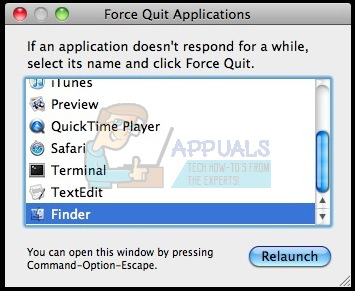
- Найдите Finder в списке приложений и выберите опцию «Перезапустить», которая должна легко устранить проблему.
- Проверьте, сохраняется ли проблема, если да, то следуйте другим методам.
Решение 5: Использование команд терминала
В некоторых случаях ошибку можно устранить, выполнив несколько команд из терминала и использовав их для удаления определенных файлов. Для этого следуйте приведенному ниже руководству.
- Откройте терминал вашего Mac’.
- Введите следующую команду.
rm (пробел)
- Перетащите файлы, которые выдают ошибку 43
- Нажмите “Enter”, и файлы будут автоматически удалены из вашей системы.
- Проверьте, сохраняется ли проблема.
Примечание: Если это не помогло, попробуйте переустановить обновление High Sierra из магазина и проверьте, поможет ли это. Также убедитесь, что файл, который нужно удалить, не содержит специальных символов, таких как “+,*,},{,&,^,%” в его названии.
Еще по теме:
 Как исправить код ошибки Netflix Код ошибки TVQ-ST-131
 Как исправить код ошибки удаленного рабочего стола 0x204 на Windows и macOS?
 Устранение ошибки обновления Google Chrome (код ошибки – 7 : 0x80040801)
 Исправление: ‘У вас нет разрешения на открытие приложения Microsoft Outlook’ на macOS
 Исправление: не работает прокрутка трекпада на MacOS
 Исправление: macOS не удалось установить на компьютер