Ошибка Microsoft Outlook 0x80040115 обычно возникает из-за чрезмерного размера .Файл PST (Personal Storage Table) или неправильная установка приложения Outlook. Пользователи сообщают, что при попытке отправить электронное письмо с помощью Microsoft Outlook они получают ошибку ‘Мы не можем завершить это, потому что не можем связаться с сервером прямо сейчас‘ сообщение.

Outlook, будучи одним из самых известных поставщиков услуг веб-почты, имеет свои особенности, когда дело доходит до ошибок. Из-за этой проблемы пользователи не могут отправлять электронные письма, а отправленные письма просто сохраняются в ящике «Отправленные». Вы можете определить проблему, следуя этой статье.
Что вызывает ошибку Microsoft Outlook 0x80040115 на Windows 10?
Проблема не так уж и уникальна, однако, факторы, которые потенциально могут ее вызвать, следующие
- Корректная установка Outlook: Одной из основных причин, которая может привести к появлению ошибки, является поврежденная установка Outlook.
- Негабаритный файл PST: PST-файл — это место, где хранятся ваши события, копии сообщений и т.д. PST-файл большого размера потенциально может стать причиной возникновения проблемы.
- Плохое подключение к Интернету: В некоторых случаях ошибка может возникнуть из-за плохого интернета. В этом случае вам придется просто подождать, пока не восстановится соединение.
- Сторонние дополнения: Если вы используете сторонние дополнения в Microsoft Outlook, они также могут быть причиной проблемы.
Учитывая все вышесказанное, вы можете решить проблему, применив нижеприведенные способы решения проблемы. Как мы всегда говорим, следуйте решениям в том же порядке, в котором они представлены.
Решение 1: Промыть DNS
В некоторых определенных сценариях проблема связана с конфигурацией DNS. В этом случае необходимо прошить DNS и очистить кэш DNS. Убедитесь, что вы используете учетную запись администратора. Вот как это сделать:
- Нажмите Клавиша Windows + X и выберите Cкомандная строка (администратор) из списка откройте повышенную командную строку.
- Как только загрузится командная строка, введите следующую команду и нажмите Enter:
ipconfig /flushdns

Промывка DNS - Проверьте, устранит ли это вашу проблему.
Решение 2: Запуск Outlook в безопасном режиме
Как мы уже говорили выше, в некоторых случаях проблема может быть связана с установленными сторонними дополнениями. Если вы используете сторонние дополнения, можно попробовать запустить Outlook в безопасном режиме и посмотреть, устранит ли это проблему. Вот как это сделать:
- Нажмите Клавиша Windows + R открыть Запустите.
- Введите следующий текст и нажмите Enter:
Outlook /safe
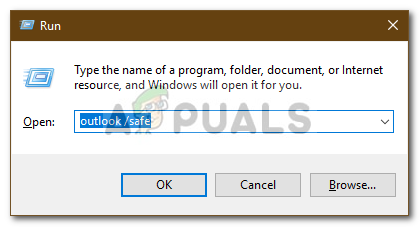
Запуск Outlook в безопасном режиме - После того как Outlook откроется, попробуйте отправить электронное письмо, чтобы проверить, сохраняется ли проблема.
- Если проблема решена, вам нужно удалить дополнения, перейдя в раздел Файл а затем Параметры.
- С левой стороны нажмите Дополнения и удалить все сторонние дополнения.

Решение 3: Изменение настроек профиля
Другим способом решения проблемы может быть небольшое изменение настроек профиля. Если вы не используете учетную запись Exchange, это, скорее всего, решит вашу проблему. Вот как это сделать:
- Перейдите к Меню «Пуск и откройте окно Панель управления.
- Установите Просмотр по большим значкам а затем откройте Почта.
- Нажмите на Показать профили затем выберите свой профиль и нажмите кнопку Свойства.

Настройка почты - Нажмите Учетные записи электронной почты, выделите свою учетную запись, а затем нажмите Изменить.
- Нажмите Другие настройки в левом нижнем углу окна.
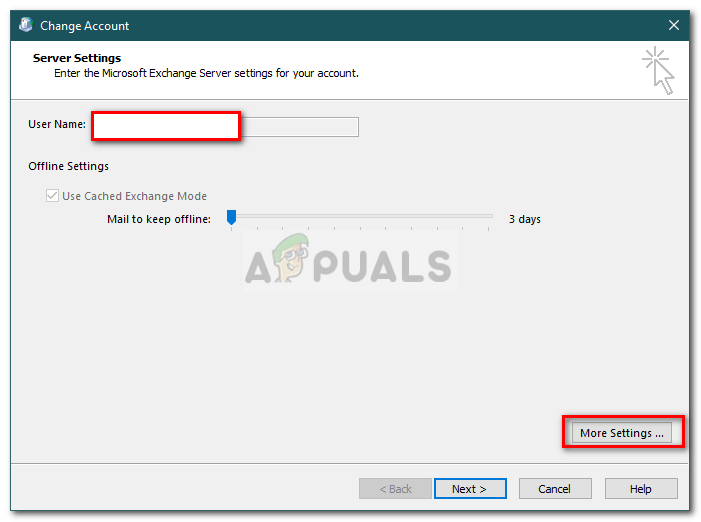
Изменение параметров учетной записи Outlook - Переключитесь на Безопасность вкладку и убедитесь Шифрование данных между Microsoft Office Outlook и Microsoft Exchange отмечен.
- Нажмите OK.
Решение 4: Восстановление установки Outlook
Наконец, ошибка может быть связана с нарушением установки Microsoft Outlook. В этом случае вы можете легко исправить установку, восстановив Microsoft Outlook. Для этого следуйте приведенным инструкциям:
- Нажмите Клавиша Windows + X и выберите Приложения и функции в верхней части.
- В списке найдите Microsoft Outlook, выберите его и нажмите кнопку Изменить. Если вы используете Microsoft Office, просто найдите его и нажмите Изменить.
- Сначала попробуйте запустить Быстрое восстановление и посмотрите, устранит ли это проблему. Если этого не произошло, выберите Ремонт в режиме онлайн.
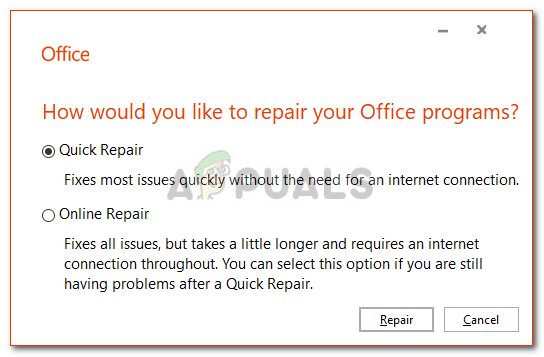
Восстановление установки Microsoft Office - Проверьте, устраняет ли это ошибку.
Еще по теме:
 Исправление: ошибка Microsoft Outlook 0x800ccc1a
 Исправление: Ошибка Microsoft Outlook ‘Не реализована’
 Устранение: «Операция не может быть выполнена, поскольку сообщение было изменено» в Microsoft Outlook
 Устранение: “Имя вашего цифрового идентификатора не может быть найдено базовой системой безопасности” в Microsoft Outlook?
 Устранение: Ошибка 0x8013153B при открытии Microsoft Store
 Исправление: ошибка отправки 0x80040201 в Outlook