Код ошибки Vulture — это лишь один из многих кодов ошибок, связанных с нестабильной работой игры в целом. Если вы хотите, чтобы игра работала должным образом, всегда есть несколько факторов, которые должны быть согласованы, включая серверы, службу используемой консоли, Blizzard, Bungie..
Стервятник воздействует на игроков индивидуально, что означает, что обычно атаке подвергается аккаунт, а не конкретный ПК или сеть. Bungie сообщила, что ошибка может быть связана со статусом сервера Xbox Live или даже со статусом вашего членства в Xbox Live или PSN. Ознакомьтесь с ответами ниже, чтобы узнать о некоторых решениях и обходных путях.
Решение 1: Продолжайте пытаться подключиться
Иногда виноваты сами серверы, особенно если они переполнены, что приводит к появлению различных странных кодов ошибок. Даже Bungie предложила пользователям попробовать переподключиться в течение пары минут, прежде чем пытаться исправить код ошибки другими способами.
Кроме того, многие пользователи подтвердили, что терпение окупилось, и вскоре они смогли продолжить игру в нормальном режиме.
Иногда это просто серверы, которые находятся на техническом обслуживании, а иногда проблема с учетной записью, которую пользователи используют для игры. Вы всегда можете проверить статус различных серверов для любой из доступных платформ, перейдя по ссылкам ниже:
- Состояние сети PlayStation Network: https://status.playstation.com
- Состояние Xbox Live: https://support.xbox.com/xbox-live-status
- Поддержка Blizzard: https://eu.битва.net/support/en/help
Решение 2: Перезагрузите консоль
Это решение помогло многим людям справиться с кодом ошибки Vulture, и это решение является довольно общим методом для устранения почти всех проблем, связанных с Xbox. Естественно, этот метод может быть применен только к пользователям, играющим в Destiny на Xbox.
Однако убедитесь, что все ваши игры синхронизированы в Интернете и сохранены в резервной копии, поскольку этот процесс может привести к их удалению из локальной памяти Xbox One. Есть два способа удалить кэш на Xbox One и полностью перезагрузить консоль:
- Нажмите и удерживайте кнопку питания на передней панели консоли Xbox, пока она полностью не выключится.
- Отсоедините блок питания от задней панели Xbox. Нажмите и удерживайте кнопку питания на Xbox несколько раз, чтобы убедиться в отсутствии остатков энергии, и это действительно очистит кэш.

- Подключите блок питания и дождитесь, пока индикатор, расположенный на блоке питания, не изменит свой цвет с белого на оранжевый.
- Включите Xbox, как обычно, и проверьте, не появляется ли код ошибки Vulture при запуске Destiny или Destiny 2.
Альтернативный вариант для Xbox One:
- Перейдите в настройки Xbox One и нажмите на Сеть >> Дополнительные настройки.
- Прокрутите вниз до опции Alternate Mac Address и выберите появившуюся опцию Clear (Очистить).

- Вам будет предложено сделать выбор, так как ваша консоль будет перезапущена. Ответьте утвердительно, и теперь ваш кэш должен быть очищен. Откройте Destiny или Destiny 2 после перезагрузки консоли и проверьте, продолжает ли появляться код ошибки Vulture.
Если вы используете PlayStation 4 для игры в Destiny, обязательно следуйте приведенным ниже инструкциям, чтобы сделать жесткий сброс PlayStation 4, поскольку PS4 не имеет возможности очистить кэш:
- Полностью выключите PlayStation 4.
- Когда консоль будет полностью выключена, отсоедините шнур питания от задней панели консоли.
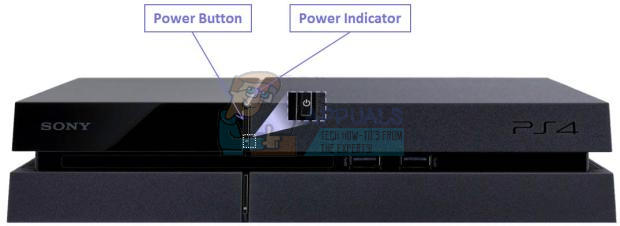
- Пусть консоль побудет отключенной от сети хотя бы пару минут.
- Вставьте шнур питания обратно в PS4 и включите ее обычным способом.
Решение 3: Удалите свою учетную запись с Xbox и загрузите ее заново
Удалять учетную запись с Xbox следует с осторожностью, поскольку многие пользователи сообщали, что чуть не испортили свои профили, когда делали это. Однако есть простой способ избежать проблем при удалении учетной записи.
Это исправление предназначено для пользователей Xbox, поэтому обязательно следуйте инструкциям и проверяйте, не появляется ли ошибка Vulture.
- 1 Перейдите на главный экран Xbox One и нажмите кнопку Menu на контроллере.
 Выберите Настройки. Вы также можете сказать Xbox, перейти к настройкам с любого экрана, но вам понадобится контроллер, когда вы окажетесь на экране настроек.
 - Прокрутите страницу вправо. В разделе ДРУГИЕ ЛЮДИ выберите опцию Удалить учетные записи.

- Выберите учетную запись, которую вы хотите удалить, а затем выберите Выбрать этого человека. Нажмите кнопку Remove from this Xbox, чтобы подтвердить свой выбор.

- Когда вы закончите, выберите Закрыть
После того как вы успешно удалили профиль с Xbox One, пришло время заново загрузить его, чтобы проверить, все ли работает. Выполните следующие шаги.
- Нажмите кнопку Xbox, чтобы открыть руководство.
- Выберите свой геймерпик в левом верхнем углу экрана, переместитесь вниз и выберите Добавить новый.

- Введите адрес электронной почты для учетной записи Microsoft, которую вы хотите добавить, а затем выберите Ввод. .
- Если вы забыли, какой адрес электронной почты связан с вашей учетной записью Microsoft, см. решение проблемы потери учетной записи.
- Введите пароль для учетной записи Microsoft, которую вы хотите добавить, а затем выберите Ввод.
- Прочитайте Соглашение об обслуживании Microsoft и Положение о конфиденциальности, а затем выберите «Принимаю».

- Выполните шаги для настройки входа в систему & Параметры безопасности для добавления учетной записи Microsoft на консоль Xbox One.
После выполнения описанных выше шагов рекомендуется выполнить жесткий сброс Xbox One, чтобы убедиться, что ваш профиль добавлен без ошибок, которые могут показать неверные или поврежденные данные.
- Нажмите и удерживайте кнопку питания на передней панели консоли Xbox, пока она полностью не выключится.
- Отключите блок питания от задней панели Xbox. Нажмите и удерживайте кнопку питания на Xbox несколько раз, чтобы убедиться, что питания не осталось, и это действительно очистит кэш.
- Подключите блок питания и дождитесь, пока индикатор, расположенный на блоке питания, изменит свой цвет с белого на оранжевый.
- Включите Xbox, как обычно, и проверьте, не появляется ли код ошибки Vulture при запуске Destiny или Destiny 2.
Решение 4: Переход в автономный режим
Это необычное решение, похоже, помогло довольно многим людям справиться с кодами ошибок Destiny Vulture, и это решение не выглядит таким уж многообещающим, но попробовать его определенно стоит, поскольку сделать это можно всего за несколько минут.
- Нажмите кнопку Xbox, чтобы открыть руководство.
- Перейдите в раздел «Настройки >> Все настройки >> Сеть >> Сетевые настройки >> Перейдите в автономный режим

- Опция Go Offline — это единственный способ оставаться без связи, если вы используете беспроводное соединение для подключения к игре. Включите эту опцию на данный момент.
Следующим шагом будет жесткая перезагрузка консоли, чтобы применить эти изменения и очистить кэш Xbox, что всегда помогает при решении подобных проблем.
- Нажмите и удерживайте кнопку питания на передней панели консоли Xbox, пока она полностью не выключится.
- Отключите блок питания от задней панели Xbox. Нажмите и удерживайте кнопку питания на Xbox несколько раз, чтобы убедиться, что питания не осталось, и это действительно очистит кэш.
- Подключите блок питания и дождитесь, пока индикатор, расположенный на блоке питания, изменит цвет с белого на оранжевый.
- Включите Xbox, как обычно.
После того как вы снова запустите Xbox, перейдите к той же опции Go Offline и отключите ее. Теперь, когда вы позаботились об этом, откройте Destiny и проверьте, не появляется ли код ошибки Vulture при попытке войти в игру.
Еще по теме:
 Исправить: Код ошибки Destiny Anteater
 Исправить: Код ошибки Destiny «Сороконожка
 Исправить: Код ошибки Destiny Baboon
 Как исправить код ошибки Netflix Код ошибки TVQ-ST-131
 Исправить: Destiny 2 не удалось загрузить файлы конфигурации
 Устранение ошибки обновления Google Chrome (код ошибки – 7 : 0x80040801)