Этот код ошибки QuickBooks встречается довольно редко и имеет различные названия, которые отображаются после числа 6000. Все эти вариации одного и того же кода ошибки имеют нечто общее, и это то, что он появляется, когда пользователь пытается открыть файл компании с помощью инструмента.
Исправить эту ошибку можно разными способами, поэтому внимательно следуйте приведенным ниже инструкциям, чтобы принять к сведению каждый отдельный метод. Различные методы требуют несколько более сложных подходов, поэтому инструкции разбиты на небольшие и понятные шаги.
Решение 1: Переименование .ND и .файлы TLG
Эти расширения могут показаться вам незнакомыми, но на самом деле эти файлы являются частью файлов QuickBooks. Они содержат параметры и конфигурацию, необходимые для открытия файла компании в многопользовательской среде.
Когда эти файлы повреждаются, вы всегда можете ожидать появления этих ошибок, но вы всегда можете переименовать их. Это не приведет к потере данных. Фактически, эти файлы будут воссозданы, когда вы используете QuickBooks Database Server Manager для повторного сканирования и когда вы открываете файл компании.
- Перейдите в папку, содержащую файл вашей компании.
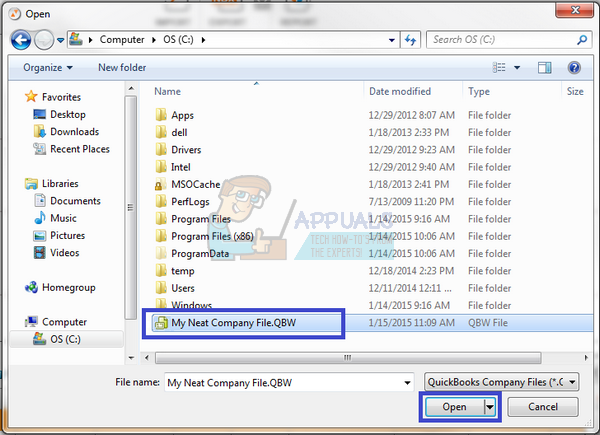
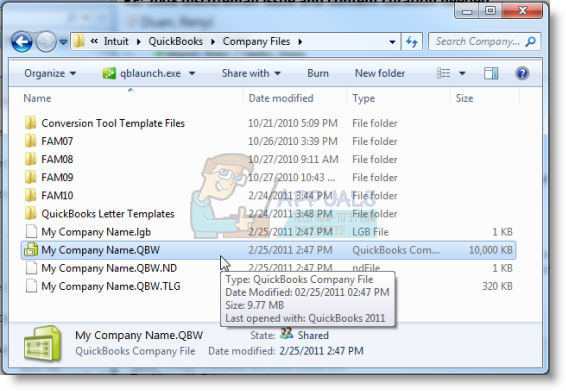
- Найдите файлы, которые имеют такое же имя, как и файлы компании, но с расширениями .ND и .TLG. Имя файла должно выглядеть следующим образом:
qbw.nd
файл_компании.qbw.tlg - Щелкните правой кнопкой мыши на каждом файле и выберите Переименовать. Добавьте слово OLD в конце имени каждого файла. Пример похож на приведенный ниже. Обратите внимание, что добавление слова old не является обязательным, если вы изменили имя файла.
qbw.nd.OLD
- Снова откройте QuickBooks и попробуйте войти в файл компании. Если возникла та же проблема, перейдите к следующим решениям.
Решение 2: Скопируйте файл QuickBooks на рабочий стол
Это решение очень полезно для проверки того, является ли расположение файла компании причиной всех этих проблем. Если путь к файлу компании слишком длинный или слишком сложный, это может запутать программу, и вам обязательно следует изменить место хранения файлов. Наличие файлов на рабочем столе позволит проверить, не является ли причиной этих проблем местоположение.
- Перейдите в папку, содержащую файл вашей компании.
- Найдите файлы с таким же именем, как у файлов компании, но с расширением .QBW. Щелкните правой кнопкой мыши на этом файле и выберите Копировать.
- Перейдите на Рабочий стол, щелкните правой кнопкой мыши в любом его месте и выберите опцию «Вставить».
- Удерживайте клавишу CTRL при открытии QuickBooks, чтобы вас автоматически перенаправили в окно «Нет открытых компаний».
- Выберите опцию Открыть или восстановить существующую компанию и найдите файл, который вы скопировали на Рабочий стол в предыдущих шагах.
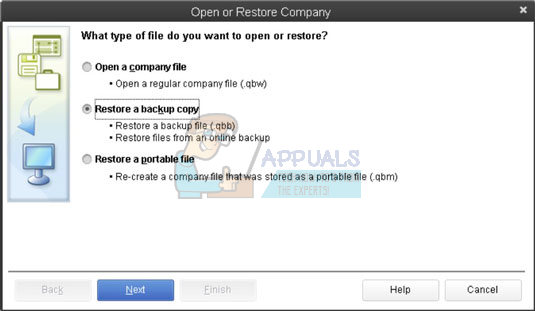
- Выберите файл и проверьте, не возникает ли та же ошибка с файлом компании. Если ошибка исчезла, попробуйте сохранить файлы в более простом месте, например в папке на Рабочем столе.
Решение 3: Использование QuickBooks Auto Data Recovery
Эта полезная функция появилась в QuickBooks 2012 и в настоящее время доступна только в QuickBooks Pro, Premier и Enterprise Solutions для Windows. Поддерживаются файлы размером до 1.5 ГБ, и это поможет вам восстановить файлы компании, которые могли пострадать от этой ошибки. Чтобы восстановить данные, выполните следующие действия.
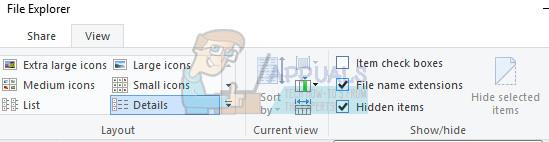
Прежде всего, вам нужно включить опцию просмотра расширения файла в Проводнике Windows, поскольку вам нужно будет иметь возможность видеть расширения для нескольких файлов, а также удалять их.
- Используйте комбинацию клавиш Windows + E, чтобы открыть Проводник файлов. Щелкните на параметре Упорядочить и выберите Вид >> Расширение имени файла.
- Убедитесь, что этот параметр отмечен, чтобы вы могли видеть расширение каждого файла на вашем компьютере.
Теперь, когда вы это сделали, пора приступать к решению проблемы.
- Создайте новую папку на рабочем столе и назовите ее QBTest. Откройте папку, в которой вы сохранили файл компании. Вы можете проверить, где расположен файл Информация о продукте и Нет открытого окна компании.
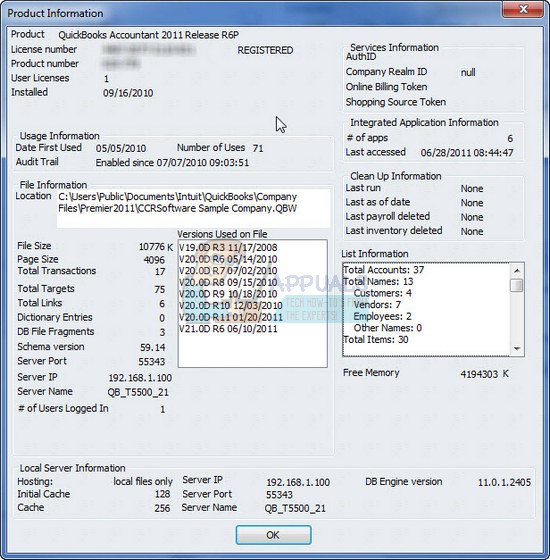
- Скопировать соответствующий .tlg-файл файла вашей компании и вставьте его в папку QBTest на Рабочем столе. .lpg-файл должен иметь то же имя, что и файл компании.
- Откройте папку QuickBooksAutoDataRecovery. Вы должны найти его в том же месте, что и файл компании.
- Скопируйте файл .QBW .файл adr и вставьте его в папку QBTest. Теперь у вас должно быть .QBW.adr и .файл tlg в папке QBTest.
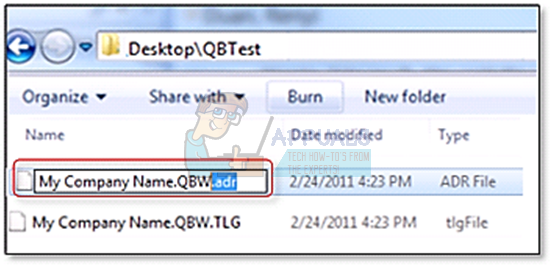
- В папке QBTest щелкните правой кнопкой мыши папку .QBW.adr-файл и выберите опцию «Переименовать». Удалите папку .расширение adr для имени файла, которого должно быть достаточно.
- Откройте QuickBooks и убедитесь, что вы открыли файл компании, сохраненный в папке QBTest. Убедитесь, что файл в порядке и что ваши данные там. Вы также можете запустить утилиту проверки, чтобы убедиться в целостности файла.
- Если эта копия файла компании в порядке, вы можете переместить поврежденный файл компании в другое место и перенести копию из QBTest в исходное место.
- В этом решении будет использована версия ADR обоих файлов .QBW и .Файлы TLG. Это позволит восстановить все транзакции, кроме последних 12 часов.
- Наконец, вы можете переместить поврежденный файл компании в другое место и заменить его копией, находящейся в папке QBTest. Убедитесь, что файл теперь работает правильно.
Решение 4: Проверка разрешений папок
Эта ошибка может возникнуть, даже если у вас нет соответствующих прав на папку, в которой находятся файлы компании. Эту проблему легко решить, поэтому сначала давайте проверим, действительно ли это проблема.
- Щелкните правой кнопкой мыши на папке, содержащей файл компании, и выберите пункт Свойства.
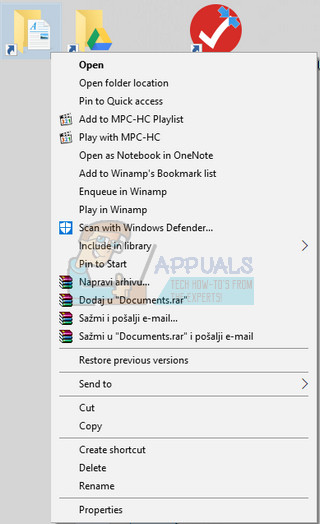
- Перейдите на вкладку Безопасность и нажмите Дополнительно. Выберите QBDataServiceUserXX и нажмите кнопку Изменить.
- Убедитесь, что для следующих параметров установлено значение Разрешено:
Перемещение по папке/исполнение файла
Список папок/Прочитать данные
Прочитать атрибуты
Читать расширенные атрибуты
Создание файлов/Запись данных
Создать папки/Добавить данные
Записать атрибуты
Запись расширенных атрибутов
Прочитать разрешения - Если это не так, вы всегда можете изменить права доступа к папке, выполнив следующие простые действия.
- Используйте комбинацию клавиш Win Key + E, чтобы открыть File Explorer.
- Перейдите в родительскую папку папки компании, в которой находится файл компании, щелкните правой кнопкой мыши и выберите Свойства.
- Примечание: Вам нужно будет выполнить эти шаги для каждой папки в списке, но не все папки могут быть применимы к каждой установке, поскольку они относятся к определенной версии QuickBooks Desktop. Это означает, что вы должны сделать это для папок, указанных ниже, только если они существуют на вашем компьютере.
- C:\Program Data\Intuit\Entitlement Client\v8
C:\Program Data\Intuit\Entitlement Client\v6.0
C:\Program Data\Intuit\Entitlement Client\v5
C:\Program Data\Intuit\Entitlement Client\v3
C:\Program Data\Intuit\Entitlement Client
C:\Program Data\Intuit\QuickBooks Enterprise Solutions X.0 (X = версия) или C:\Program Data\Intuit\QuickBooks 20XX.
C:\Program Data\COMMON FILES\INTUIT
C:\Program Data\COMMON FILES\INTUIT\QUICKBOOKS
C:\Users\Public\Public Documents\Intuit\QuickBooks\FAMXX (XX = год)
C:\Users\Public\Public Documents\Intuit\QuickBooks\Company Files
C:\Users\Public\Public Documents\Intuit\QuickBooks\Sample Company Files\QuickBooks Enterprise Solutions X.0 (X = версия) или C:\Users\Public\Public Documents\Intuit\QuickBooks\Sample Company Files\QuickBooks 20XX (XX = год) - Перейдите на вкладку «Безопасность» и выберите «Все. Если вы не видите эту опцию, нажмите на Add и введите «Everyone». Убедитесь, что вы нажали OK.
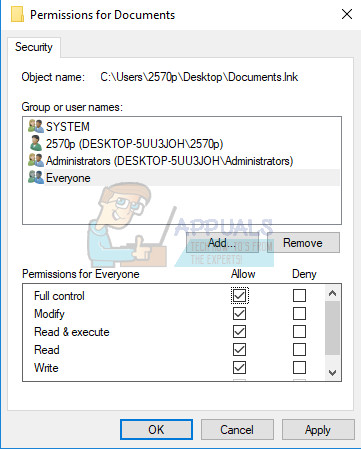
- Выберите опцию Полный контроль и нажмите Применить или OK.
Решение 5: Настройте брандмауэр
Брандмауэры могут препятствовать нормальному доступу QuickBooks в Интернет, и это является основной проблемой. На вашем компьютере могут быть установлены различные брандмауэры, но не рекомендуется использовать более одного. Давайте рассмотрим, как убедиться, что файлы QuickBooks не блокируются брандмауэром Windows:
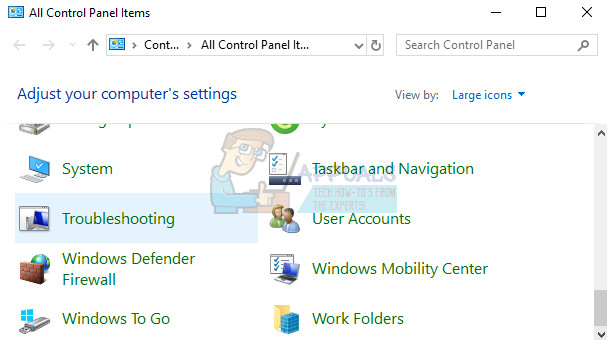
- Перейдите в Панель управления, найдя ее в меню Пуск, и нажмите на Система и безопасность >> Брандмауэр Windows. Можно также переключить вид на крупные или мелкие значки и сразу же щелкнуть на Брандмауэр Windows.
- Выберите опции дополнительных настроек и выделите Входящие правила в левой части экрана.
- Щелкните правой кнопкой мыши на Входящие правила и выберите Новое правило. В разделе Тип правила выберите Порт. Выберите TCP из первого набора радиокнопок (рекомендуется TCP) и переключите вторую радиокнопку на «Определенные локальные порты. Для исправления функциональности обновления QuickBooks необходимо добавить следующие порты:
QuickBooks Desktop 2018: 8019, 56728, 55378-55382
QuickBooks Desktop 2017: 8019, 56727, 55373-55377
QuickBooks Desktop 2016: 8019, 56726, 55368-55372
QuickBooks Desktop 2015: 8019, 56725, 55363-55367
- Убедитесь, что вы отделили их комой прямо до последнего и нажмите Next после того, как закончите.
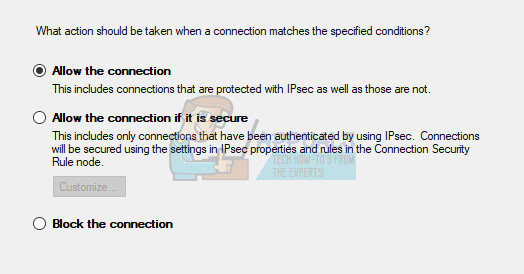
- В следующем окне выберите радиокнопку Разрешить подключение и нажмите кнопку Далее.
- Выберите тип сети, к которой вы хотите применить это правило. Если вы часто переключаетесь с одного сетевого подключения на другое, рекомендуется отметить все параметры, прежде чем нажимать кнопку Далее.
- Назовите правило так, чтобы оно имело смысл, и нажмите кнопку Готово.
- Повторите те же шаги для исходящих правил (выберите Исходящие правила в шаге 2).


