Эта конкретная ошибка иногда возникает при обновлении файлов компании до новой версии QuickBooks Desktop, при открытии файла компании, расположенного на чужом компьютере, или при восстановлении резервной копии. Код ошибки -6123, 0 появляется вместе со следующим сообщением:
Соединение с файлом компании QuickBooks было потеряно.
Эта ошибка может возникнуть по нескольким причинам, например, из-за несовместимости нового обновления, неработающего файла компании, неправильно настроенных разрешений брандмауэра и т.д. Существует несколько способов решения проблемы, и мы рекомендуем вам последовательно следовать приведенным ниже инструкциям до тех пор, пока вы не решите свою проблему.
Решение 1: Используйте QuickBooks File Doctor
В настоящее время этот инструмент доступен только в Великобритании, США и Канаде, и его назначение — исправлять неработающие файлы компаний, которые испортились по разным причинам. Это решение рекомендуется, если вы обновляете файл компании до новой версии QuickBooks.
- Загрузите QuickBooks File Doctor на свой компьютер, нажав на эту ссылку ссылка.
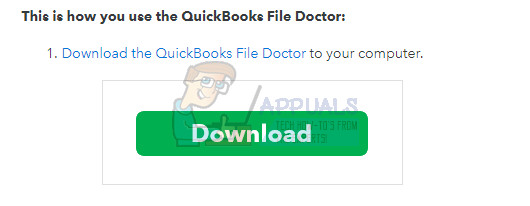
- После завершения загрузки дважды щелкните на qbfd.exe и следуйте инструкциям на экране для установки QuickBooks File Doctor.
- После установки QuickBooks File Doctor откроется автоматически. Если он не открывается, найдите зеленый значок гаечного ключа на панели задач Windows.
- Используйте выпадающий список, чтобы найти файл вашей компании (он основан на ваших последних 10 открытых компаниях). Если в списке нет файла вашей компании, нажмите на кнопку Browse (Обзор) и найдите его вручную, чтобы продолжить работу.
- Выберите следующий вариант «И повреждение файла, и сетевое подключение» (Если вы подозреваете, что файл компании поврежден, или видите ошибку 6xxx (например, -6150, -6000 -82, -6000 -305, -6000 -301, -6147, -6130 или -6123) при попытке открыть файл компании (проблемы с файлом данных).

- При появлении запроса введите пароль администратора для файла компании и нажмите Далее.
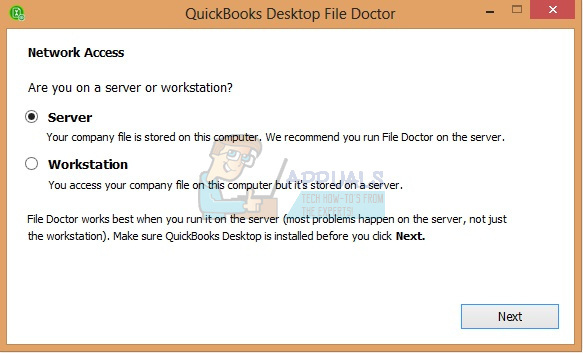
- Затем вам будет предложено выбрать между хостом/сервером и рабочей станцией. Важно убедиться, что вы выбрали правильный вариант!
- Если вы запускаете инструмент на рабочей станции (то есть ваш файл QuickBooks физически не хранится/хостится на этой машине), выберите Workstation (Рабочая станция).
- Если вы запускаете File Doctor на компьютере с сервером (то есть файл QuickBooks физически хранится на этой машине), выберите Server. Вы также должны выбрать Сервер, если вы единственный пользователь и используете QuickBooks только на одном компьютере.
- Выберите один из следующих вариантов, если вам будет предложено открыть общий доступ к файлу компании:
- Да: Если вы запускаете File Doctor на компьютере, на котором хранится файл компании (выберите этот вариант, только если вы запускаете File Doctor на серверном или хост-компьютере).
- Нет: Если вы запускаете File Doctor на компьютере, на котором не хранится файл компании (он же рабочая станция).
- Подождите, пока File Doctor закончит диагностику.
- Примечание: Если вы используете опцию «Повреждение данных + работа в сети», вам нужно будет подождать, пока инструмент не завершит работу. В зависимости от того, локальный или сетевой файл, а также от размера файла, диагностика и восстановление файла данных могут занять некоторое время. Работа только в сетевом режиме не должна занимать больше минуты или двух.
- После того как QuickBooks File Doctor завершит ремонт и диагностику:
- После того как программа закончит диагностику, закройте File Doctor.
- Независимо от того, какие результаты отображаются на экране, попробуйте снова открыть файл QuickBooks, чтобы убедиться, что проблема решена.
Решение 2: Переустановка с помощью чистой установки
Если вышеупомянутый код ошибки появляется при обновлении файла компании до новой версии QuickBooks, лучшим решением будет просто переустановить ее с помощью чистой установки.
Чистая установка обычно выполняется, когда одна из функций программы повреждена и нуждается в восстановлении, а также когда обычная переустановка не приносит никакого облегчения или решения проблемы. Чтобы начать процесс установки, убедитесь, что у вас есть установочный файл, который вы скачали с сайта Официальный сайт QuickBooks. Перед началом работы вам также потребуется номер лицензии.
- Прежде всего, убедитесь, что вы вошли в систему под учетной записью администратора, так как удалить программы под другой учетной записью не удастся.
- Создайте резервную копию данных, которые вы хотите сохранить, потому что при удалении QuickBooks они будут удалены.
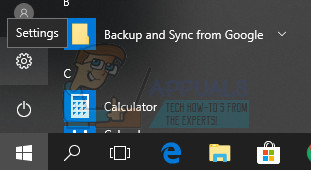
- Щелкните в меню Пуск и откройте Панель управления, найдя ее в поиске. Кроме того, вы можете нажать на значок шестеренки, чтобы открыть настройки, если вы используете Windows 10.
- В Панели управления выберите Просмотр как: Категория в правом верхнем углу и нажмите на Деинсталляция программы в разделе Программы.
- Если вы используете приложение «Настройки», щелкните на «Приложения», чтобы сразу же открыть список всех установленных на вашем компьютере программ.
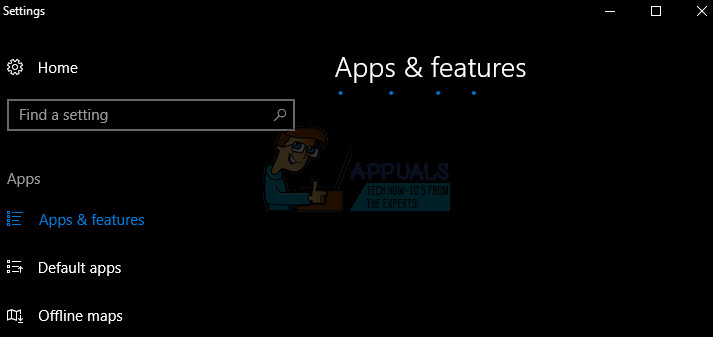
- Найдите Quickbooks в Панели управления или Настройках и нажмите на кнопку Деинсталляция.
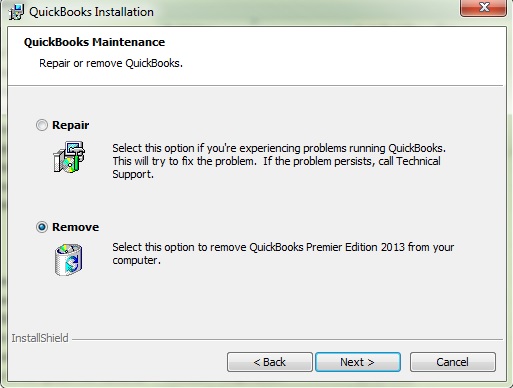
- Мастер удаления QuickBooks должен открыться с двумя опциями: Восстановить и Удалить. Выберите Удалить и нажмите Далее, чтобы удалить программу.
- Появится сообщение с вопросом «Хотите ли вы полностью удалить QuickBooks для Windows??» Выберите Да.
- Нажмите кнопку Готово, когда процесс удаления завершится, и перезагрузите компьютер, чтобы проверить, будут ли по-прежнему появляться ошибки.
Далее необходимо переименовать папки установки, чтобы QuickBooks не использовал оставшиеся файлы после переустановки. Это простая задача.
- Перейдите в папку C >> Папка Windows на вашем компьютере, нажав на опцию This PC, расположенную на рабочем столе.
Примечание: Если вы не видите некоторые из папок, о которых мы говорим ниже, вам нужно включить опцию «Показать скрытые файлы и папки» в папке.
- Перейдите на вкладку «Вид» в меню File Explorer и установите флажок «Скрытые элементы» в разделе «Показать/скрыть». File Explorer покажет скрытые файлы и запомнит этот параметр до тех пор, пока вы не измените его снова.

- Перейдите к каждой из папок, показанных ниже, и переименуйте их, добавив ‘.старые» к их названию. Это означает, что новая установка QuickBooks не будет использовать эти папки и расположенные в них файлы.
C:\ProgramData\Intuit\QuickBooks (year)
C:\Users\(текущий пользователь)\AppData\Local\Intuit\QuickBooks (год)
C:\Program Files\Intuit\QuickBooks(year)
64-битная версия C:\Program Files (x86)\Intuit\QuickBooks (год)
Примечание: При попытке переименовать эти папки вы можете получить ошибку «Доступ запрещен». Это означает, что запущен один из процессов QuickBooks, и не позволяет вам изменять файлы и папки, которые эти процессы используют. Выполните следующие шаги, чтобы исправить ситуацию:
- Используйте комбинацию клавиш Ctrl + Shift + Esc, чтобы вызвать Диспетчер задач. Также вы можете воспользоваться комбинацией клавиш Ctrl + Alt + Del и выбрать в меню пункт Диспетчер задач. Вы также можете найти его в меню Пуск.
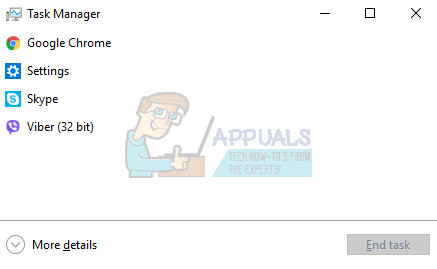
- Нажмите на кнопку Подробнее, чтобы развернуть диспетчер задач, и найдите в списке на вкладке Процессы диспетчера задач записи, показанные ниже, щелкните правой кнопкой мыши на каждой из них и выберите в появившемся контекстном меню пункт Завершить задачу.
QBDBMgrN.exe
QBDBMgr.exe
QBCFMonitorService.exe
Qbw32.exe
- Нажмите Да на сообщение, которое появится на экране: “ВНИМАНИЕ: Завершение процесса может привести к нежелательным результатам, включая потерю данных и нестабильность системы….”
- Теперь вы готовы переустановить QuickBooks Desktop, запустив файл, который вы скачали ранее. Ссылка находится в самом начале этого решения. Следуйте инструкциям, появляющимся на экране, и проверьте, появляется ли та же ошибка.
Альтернативный вариант: Если по каким-то причинам чистое удаление не сработало, вы всегда можете попробовать восстановить установку, выбрав опцию Repair в шаге 7 данного решения. После завершения процесса проверьте, не появилось ли сообщение об ошибке.
Обратите внимание на: Если вы столкнулись с ошибкой при открытии файла компании в QuickBooks Desktop, вы можете попробовать выполнить чистую установку или запустить File Doctor, так как эти методы также применимы к данному типу проблем.
Решение 3: Исправление правильных настроек вручную путем переименования файла .ND и .Файлы TLG
Эти расширения могут показаться вам незнакомыми, но на самом деле эти файлы являются частью файлов QuickBooks. Они содержат параметры и конфигурацию, необходимые для открытия файла компании в многопользовательской среде.
Когда эти файлы повреждаются, всегда можно ожидать появления этих ошибок, но вы всегда можете переименовать их. Это не приведет к потере данных. На самом деле эти файлы будут воссозданы при повторном сканировании с помощью QuickBooks Database Server Manager и при открытии файла компании.
- Перейдите в папку, содержащую файл компании.
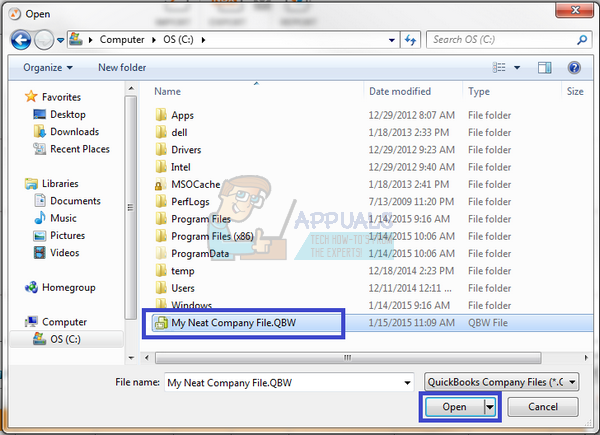
- Найдите файлы, которые имеют такое же имя, как и файлы вашей компании, но с расширениями .ND и .TLG. Имя файла должно выглядеть следующим образом:
qbw.nd
файл_компании.qbw.tlg - Щелкните правой кнопкой мыши на каждом файле и выберите Переименовать. Добавьте слово OLD в конце имени каждого файла. Пример будет аналогичен приведенному ниже. Обратите внимание, что добавление слова old не является обязательным, если вы изменили имя файла.
qbw.nd.OLD

- Снова откройте QuickBooks и попробуйте войти в файл компании. Если возникла та же проблема, перейдите к следующим решениям.
Решение 4: Установка правильных разрешений на папки
Эта ошибка может возникнуть, даже если у вас нет соответствующих прав на папку, в которой находятся файлы компании. Эту проблему легко решить, поэтому сначала давайте проверим, действительно ли это проблема.
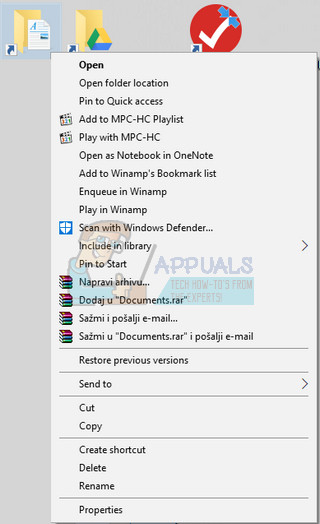
- Щелкните правой кнопкой мыши на папке, содержащей файл компании, и выберите пункт Свойства.
- Перейдите на вкладку Безопасность и нажмите кнопку Дополнительно. Выберите QBDataServiceUserXX и нажмите кнопку Изменить.
- Убедитесь, что для следующих параметров установлено значение Разрешено:
Просмотр папки/исполнение файла
Список папок/Прочитать данные
Атрибуты чтения
Прочитать расширенные атрибуты
Создание файлов/Запись данных
Создать папки/Добавить данные
Атрибуты записи
Запись расширенных атрибутов
Разрешения на чтение
- Если это не так, вы всегда можете изменить права доступа к папке, выполнив простой набор шагов, представленный ниже.
- Используйте комбинацию клавиш Win Key + E, чтобы открыть File Explorer.
- Перейдите в родительскую папку папки компании, в которой находится файл компании, щелкните правой кнопкой мыши и выберите Свойства.
- Примечание: Вам нужно будет выполнить эти шаги для каждой папки в списке, но не все папки могут быть применимы к каждой установке, поскольку они относятся к определенной версии QuickBooks Desktop. Это означает, что вы должны сделать это для указанных ниже папок, только если они существуют на вашем компьютере.
C:\Program Data\Intuit\Entitlement Client\v8
C:\Program Data\Intuit\Entitlement Client\v6.0
C:\Program Data\Intuit\Entitlement Client\v5
C:\Program Data\Intuit\Entitlement Client\v3
C:\Program Data\Intuit\Entitlement Client
C:\Program Data\Intuit\QuickBooks Enterprise Solutions X.0 (X = версия) или C:\Program Data\Intuit\QuickBooks 20XX.
C:\Program Data\COMMON FILES\INTUIT
C:\Program Data\COMMON FILES\INTUIT\QUICKBOOKS
C:\Users\Public\Public Documents\Intuit\QuickBooks\FAMXX (XX = год)
C:\Users\Public\Public Documents\Intuit\QuickBooks\Company Files
C:\Users\Public\Public Documents\Intuit\QuickBooks\Sample Company Files\QuickBooks Enterprise Solutions X.0 (X = версия) или C:\Users\Public\Public Документы\Intuit\QuickBooks\Sample Company Files\QuickBooks 20XX (XX = год)
- Перейдите на вкладку Безопасность и выберите Все. Если вы не видите эту опцию, нажмите на кнопку Добавить и введите «Все». Обязательно нажмите OK.
- Выберите опцию «Полный контроль» и нажмите «Применить» или «ОК».
Решение 5: Переместите файл компании в новое место
Если путь к файлу компании слишком длинный или сложный, это может запутать программу, и вам следует изменить место хранения файлов. Наличие файлов на рабочем столе позволит проверить, в каком месте возникают проблемы.
- Перейдите в папку, содержащую файл вашей компании.
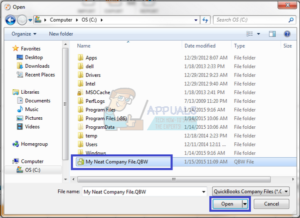
- Найдите файлы, которые имеют такое же имя, как и файлы вашей компании, но с расширением .QBW. Щелкните правой кнопкой мыши на этом файле и выберите Копировать.
- Перейдите на Рабочий стол, щелкните правой кнопкой мыши в любом его месте и выберите опцию Вставить.
- Удерживайте клавишу CTRL при открытии QuickBooks, чтобы вас автоматически перенаправили в окно «Нет открытой компании».
- Выберите опцию Открыть или восстановить существующую компанию и найдите файл, который вы скопировали на рабочий стол в предыдущих шагах.
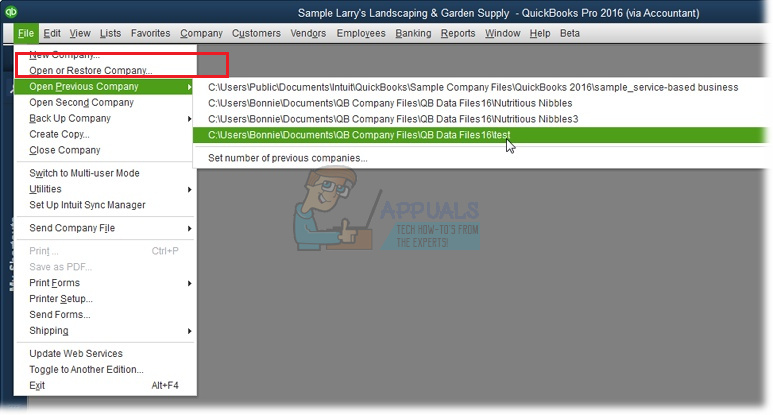
- Выберите файл и проверьте, не возникает ли та же ошибка с файлом компании. Если ошибка исчезла, подумайте о сохранении файлов в более простых местах, например в папке на рабочем столе.
Решение 6: Проверьте брандмауэр & Порты антивируса
Приведенные выше решения относятся к ситуации, когда вы все делали в однопользовательской конфигурации. Однако если файл компании находится на чужом компьютере, у вас могут возникнуть проблемы с брандмауэром, если он не настроен на пропуск QuickBooks. Чтобы исправить ситуацию, выполните следующие действия.
- Перейдите в Панель управления, найдя ее в меню Пуск, и нажмите на Система и безопасность >> Брандмауэр Windows. Вы также можете переключить вид на Крупные или Мелкие значки и сразу же щелкнуть на Брандмауэре Windows.
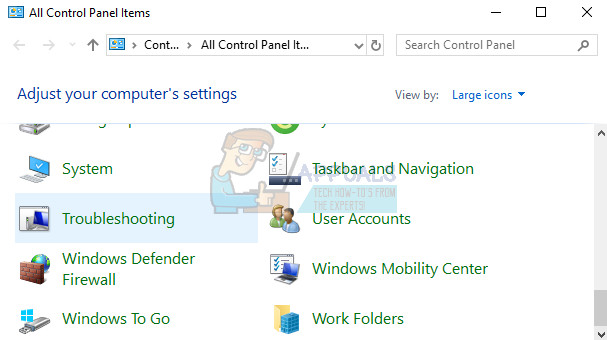
- Выберите параметры дополнительных настроек и выделите Входящие правила в левой части экрана.
- Щелкните правой кнопкой мыши на Входящие правила и выберите Новое правило. В разделе Тип правила выберите Порт. Выберите TCP из первого набора радиокнопок (рекомендуется TCP) и переключите вторую радиокнопку на «Определенные локальные порты». Чтобы исправить функциональность обновления QuickBooks, необходимо добавить следующие порты:
QuickBooks Desktop 2018: 8019, 56728, 55378-55382
QuickBooks Desktop 2017: 8019, 56727, 55373-55377
QuickBooks Desktop 2016: 8019, 56726, 55368-55372
QuickBooks Desktop 2015: 8019, 56725, 55363-55367
- Убедитесь, что вы разделили их комой до самого последнего и нажмите на кнопку Next после того, как закончите.
- В следующем окне выберите радиокнопку Разрешить соединение и нажмите Далее.

- Выберите тип сети, к которой вы хотите применить это правило. Если вы часто переключаетесь с одного сетевого подключения на другое, рекомендуется отметить все опции, прежде чем нажимать кнопку Далее.
- Назовите правило так, чтобы оно имело смысл для вас, и нажмите Готово.
- Повторите те же шаги для Исходящих правил (выберите Исходящие правила в Шаге 2).