Содержание:
- Что вызывает ошибку “что-то пошло не так, и поиск не может быть завершен?
- Способ 1: Установка исправления Microsoft’ для Windows 7
- Способ 2: Установка исправления Microsoft’ для Windows 10
- Способ 3: Удаление сторонних дополнений из Outlook
- Способ 4: Восстановление установки Office
- Способ 5: Удаление ключа PreventIndexingOutlook
- Способ 6: Включение индексирования поиска для Microsoft Outlook
- Способ 7: Сброс индексации Outlook
Некоторые пользователи Outlook видят следующее “Что-то пошло не так, и ваш поиск не может быть завершен” ошибка при попытке поиска чего-либо. Сообщается, что проблема возникает только на компьютерах под управлением Windows, и известно, что она проявляется в нескольких версиях Outlook, включая Outlook 2016, Outlook 2010.

Что вызывает ошибку “что-то пошло не так, и поиск не может быть завершен?
Мы исследовали это конкретное сообщение об ошибке, изучив различные отчеты пользователей и стратегии восстановления, которые они использовали для устранения проблемы. Как мы выяснили, существует несколько распространенных сценариев, вызывающих появление этого сообщения об ошибке:
- Ошибка вызвана обновлением Windows – KB4022722 (Windows 7), KB4021558 и KB4022722 (Windows 10) — это обновления, выпущенные примерно в июне 2017 года, которые, по признанию Microsoft, могут вызывать данное конкретное сообщение об ошибке. С тех пор Microsoft исправила эту потенциальную проблему с помощью нескольких исправлений.
- Дополнение Outlook мешает работе функции поиска – Несколько пострадавших пользователей решили проблему после удаления всех сторонних дополнений, которые были активны в Outlook. По-видимому, некоторые дополнения могут влиять на работу функции поиска.
- Поврежденная установка Office – Судя по нескольким сообщениям пользователей, проблема также может возникнуть из-за неполной/поврежденной установки. В этом случае проблема, скорее всего, может быть решена путем восстановления установки Office.
- Ключ реестра PreventIndexingOutlook останавливает работу функции поиска – Несколько неудачных обновлений Windows и несколько сторонних приложений могли добавить значение реестра, которое эффективно останавливает функцию поиска в Outlook.
- Нарушена индексация Outlook – Несколько пользователей, столкнувшихся с тем же сообщением об ошибке, сообщили, что проблема была решена после сброса настроек Индексирование Outlook.
Если вы в настоящее время пытаетесь решить эту проблему, эта статья придет вам на помощь. Ниже приведена подборка методов, которые использовали другие пользователи, оказавшиеся в аналогичной ситуации, для решения проблемы.
Чтобы обеспечить максимальную эффективность, следуйте приведенным ниже методам по порядку до тех пор, пока не найдете решение, эффективное в вашем конкретном случае.
Способ 1: Установка исправления Microsoft’ для Windows 7
Если вы подозреваете, что данная проблема может возникнуть из-за обновления Windows, вам следует начать с установки исправления Microsoft’, которое устраняет именно эту проблему (а также некоторые другие).
Самый простой способ установки этого обновления — загрузить автономный пакет по этой ссылке (здесь) – в соответствии с вашей версией Windows. После завершения загрузки откройте исполняемый файл установки и, следуя экранным подсказкам, установите его в систему.
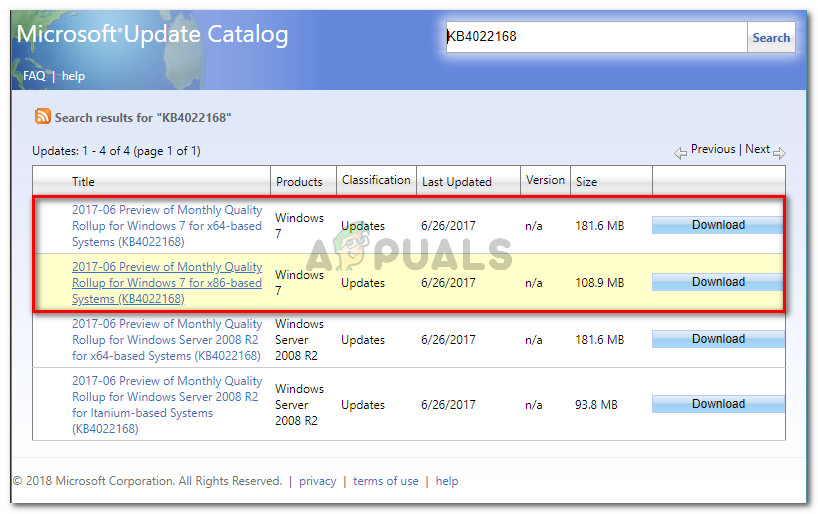
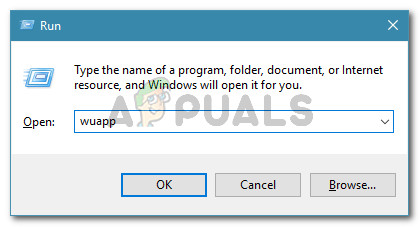
Другой способ установки исправления — открыть Windows Update и установить обновление KB4022168 из Дополнительно раздел. Чтобы открыть обновление Windows, нажмите кнопку Клавиша Windows + R открыть диалоговое окно Выполнить. Затем введите “wuap” и нажмите кнопку Введите для открытия утилиты Windows Update.
Какой бы способ установки вы ни выбрали, обязательно перезагрузите компьютер, чтобы обновление полностью установилось. При следующем запуске откройте Outlook и посмотрите, не появилось ли в окне “Что-то пошло не так, и ваш поиск не может быть завершен” ошибка все еще возникает.
Если вы все еще видите сообщение об ошибке или этот метод не применим к вашей версии Windows, перейдите к следующему методу ниже.
Способ 2: Установка исправления Microsoft’ для Windows 10
Если вы столкнулись с этой проблемой на Windows 10 и она возникла только после установки одного (или нескольких) обновлений Windows, возможно, вам необходимо установить несколько обновлений-исправлений.
Microsoft очень медленно выпускает исправление для Windows 10, когда речь идет об этой ошибке – Windows 7 получила исправление почти на два месяца раньше. Если вы используете Windows 10, то подходящее исправление для данной ошибки зависит от вашей сборки Windows 10.
Как выяснилось, проблема затрагивает только несколько сборок Windows 10, а исправление зависит от используемой версии.
Если вы используете версию сборки 1511, загрузите следующее исправление (здесь). Для версии 1607 используйте следующий хотфикс (здесь ).

Примечание: Мы также рекомендуем устанавливать все ожидающие обновления Windows, открыв окно «Выполнить» (Клавиша Windows + R), набрав “ms-settings:windowsupdate” и нажать кнопку Введите. Затем нажмите на кнопку Проверьте наличие обновлений нажмите кнопку и следуйте подсказкам на экране, чтобы установить все ожидающие обновления.
После завершения загрузки откройте исполняемый файл установки и, следуя подсказкам на экране, примените исправление к своей системе. Затем перезагрузите компьютер, чтобы убедиться в успешности этого метода.
Если вы’ все еще видите “Что-то пошло не так, и ваш поиск не может быть завершен” ошибка при попытке поиска чего-либо в Outlook, перейдите к следующему способу ниже.
Метод 3: Удаление сторонних дополнений из Outlook
Некоторые пользователи, столкнувшиеся с тем же сообщением об ошибке, сообщили, что проблема была решена после удаления всех сторонних дополнений, которые работали в Outlook. Как выяснилось, некоторые сторонние дополнения могут нарушить работу функции поиска в Outlook.
Вот краткое руководство по проверке и удалению сторонних надстроек из Outlook:
Примечание: Приведенные ниже шаги могут немного отличаться в зависимости от версии Outlook.
- Откройте Outlook и перейдите в раздел Файл > Параметры.
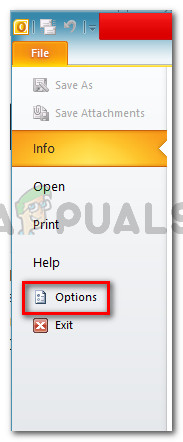
Открытие меню «Параметры» в Outlook - Внутри Параметры Outlook экране, щелкните на Дополнения меню в левом меню. Затем перейдите в правое меню, установите выпадающее меню, связанное с Управление — Com Add-ins и нажмите кнопку Перейдите по адресу.
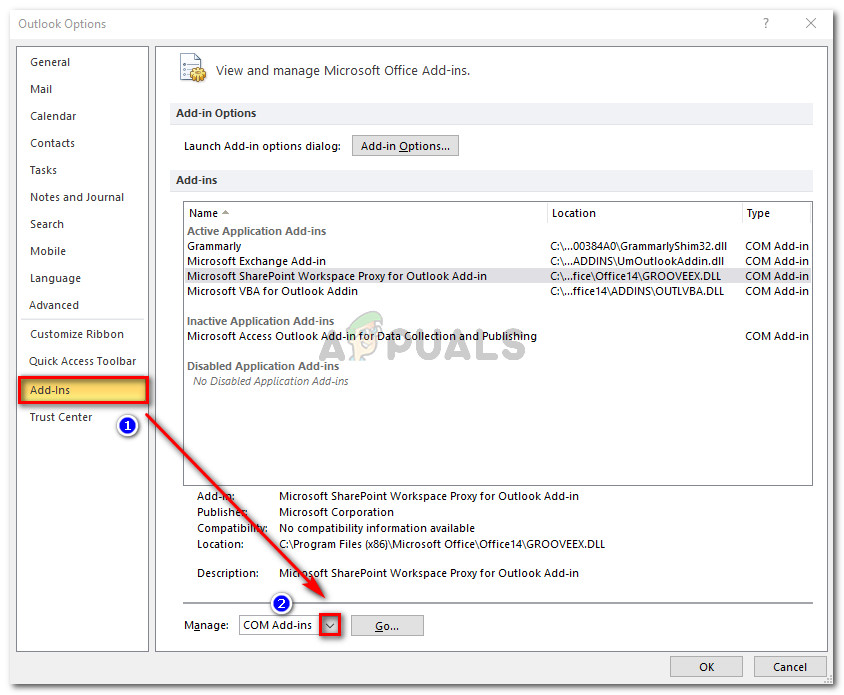
Открытие меню COM Add-ins в Outlook - В меню COM Add-Ins выберите каждую надстройку и нажмите кнопку Удалить для удаления из приложения Outlook.
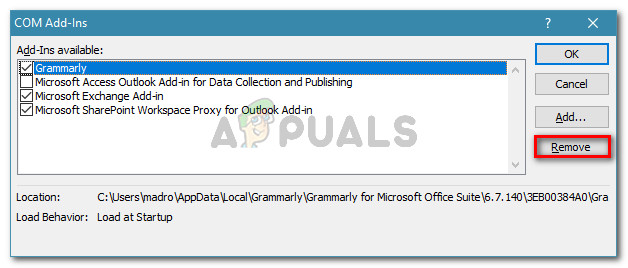
Удаление всех сторонних надстроек из Outlook - После удаления всех сторонних обновлений перезапустите Outlook и проверьте, устранена ли проблема.
Если функция поиска Outlook’ все еще показывает “Something went wrong and your search could’be not completed” ошибки, перейдите к следующему методу ниже.
Способ 4: Восстановление установки Office
Несколько пользователей, столкнувшихся с тем же сообщением об ошибке, сообщили, что проблема была полностью решена после восстановления всей установки Office. Это позволяет предположить, что проблема также может возникнуть из-за какого-либо повреждения файлов Office.
Если вы подозреваете, что проблема может возникнуть из-за поврежденной установки Office, то вот краткое руководство по ее восстановлению Программы и функции окно:
- Нажмите Клавиша Windows + R чтобы открыть диалоговое окно Выполнить. Тогда наберите “;appwiz.cpl” и нажмите Введите открыть Программы и функции.

Запущенный диалог: appwiz.cpl - Внутри Программы и функции, прокрутите список приложений, щелкните правой кнопкой мыши на Office установка и выберите Изменить. При появлении запроса UAC (User Account Control), щелкните Да для предоставления прав администратора.

Доступ к меню восстановления установки Microsoft Office - В меню восстановления выберите пункт Восстановить и нажмите кнопку Продолжить.

Восстановление установки Office Примечание: Это меню будет выглядеть по-разному в зависимости от версии Office.
- Дождитесь завершения процесса, затем перезагрузите компьютер и проверьте, устранено ли сообщение об ошибке.
Если вы все еще сталкиваетесь с проблемой “Что-то пошло не так, и поиск не может быть завершен” ошибка при использовании функции поиска в Outlook, перейдите к следующему способу ниже.
Метод 5: Удаление ключа PreventIndexingOutlook
Как выяснилось, данная проблема может возникнуть и после применения исправления, предоставленного компанией Microsoft. По всей видимости, проблема может сохраняться, поскольку некоторые ключи реестра могут не удаляться из реестра. Кроме того, некоторые сторонние приложения также могут добавлять этот ключ реестра в реестр, что приводит к полному отказу от функции поиска в Outlook.
Несколько пользователей сообщили, что после выполнения приведенных ниже инструкций проблема была решена на неопределенный срок:
- Нажмите кнопку Клавиша Windows + R открыть диалоговое окно Выполнить. Затем введите “regedit” и нажмите Введите открыть диалоговое окно Выполнить. При появлении запроса UAC (User Account Control), нажмите Да для предоставления административных привилегий.
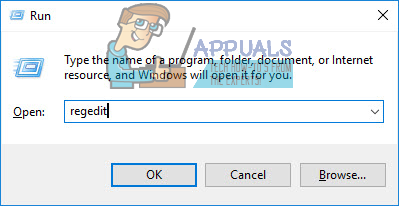
Запуск диалога: regedit - В редакторе реестра перейдите в следующее место, используя меню слева:
HKEY_LOCAL_MACHINE\SOFTWARE\Policies\Microsoft\Windows\Windows Search
Примечание: Для более быстрого доступа можно также вставить весь путь в панель навигации вверху.
- После того как вы попали в это место, перейдите в правое меню и посмотрите, есть ли у вас значение с именем PreventIndexingOutlook. Если он у вас есть, просто щелкните на нем правой кнопкой мыши и выберите пункт Удалите чтобы избавиться от него.
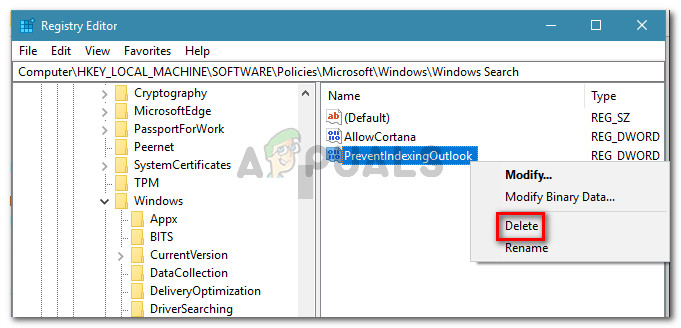
Удаление значения PreventIndexingOutlook - Повторите шаг 3 со следующими расположениями и убедитесь, что здесь присутствует то же значение. Если оно есть, удалите его так же, как мы делали это выше:
HKEY_CURRENT_USER\Software\Policies\Microsoft\Office\16.0\Outlook\Search
HKEY_CURRENT_USER\Software\Microsoft\Office\16.0\Outlook\Search
- После удаления всех значений PreventIndexingOutlook закройте редактор реестра, перезагрузите компьютер и проверьте, была ли проблема решена при следующем запуске.
Если вы’все еще видите то же самое сообщение об ошибке, перейдите к следующему способу, описанному ниже.
Метод 6: Включение индексирования поиска для Microsoft Outlook
Некоторым пользователям удалось решить проблему после того, как они заметили, что индекс поиска отключен для Outlook. Как выяснилось, это может происходить либо из-за вмешательства сторонних разработчиков, либо из-за ручного вмешательства пользователя.
Если это то, что’ является причиной “Что-то пошло не так, и ваш поиск не может быть завершен’; ошибку, вы сможете решить эту проблему, перейдя к Параметры индексирования и включить Индексирование поиска для Microsoft Outlook. Вот краткое руководство по выполнению этого действия:
- Убедитесь, что Outlook полностью закрыт.
- Нажмите кнопку клавиша Windows для вызова меню Пуск. Затем введите “индекс” и щелкните на Параметры индексирования.
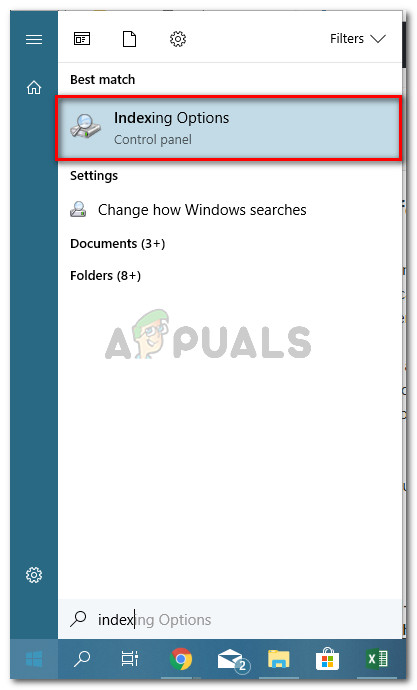
Открытие меню Параметры индексирования - внутри Параметры индексирования меню, щелкните Изменить.
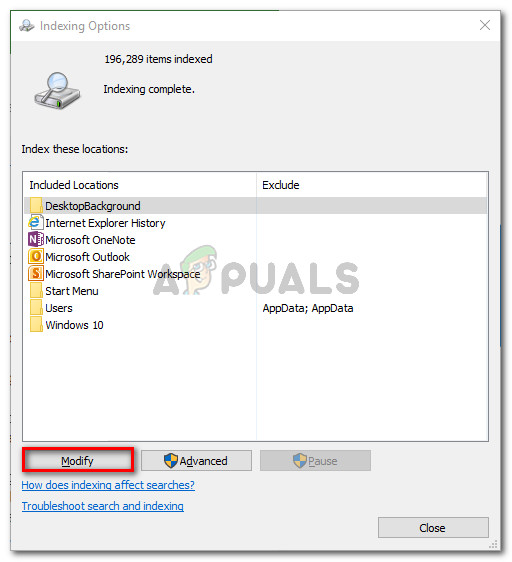
Изменение параметров индексирования - В Индексированное местоположение меню, установите флажок рядом с Microsoft Outlook, чтобы включить его в число выбранных местоположений. Пропустите этот шаг, если Microsoft Outlook который уже находится в разделе Сводка выбранных мест. Затем нажмите кнопку Ok чтобы сохранить изменения.
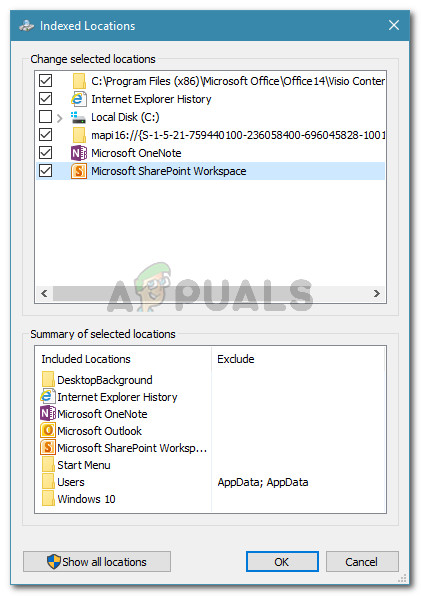
Убедитесь, что Microsoft Office включен в число выбранных местоположений - Перезагрузите компьютер и посмотрите, устраняется ли сообщение об ошибке при следующем запуске.
Если вы все еще видите сообщение “Something went wrong and your search could’be not completed” ошибка даже после выполнения описанных ниже шагов, перейдите к следующему методу ниже.
Метод 7: Сброс индексации Outlook
Несколько пользователей, которые в течение нескольких дней пытались решить эту проблему, сообщили, что им наконец удалось добиться успеха после того, как они выполнили ряд инструкций, используемых для сброса индексации Outlook.
Вот краткое руководство о том, как это сделать:
- Откройте Outlook и перейдите в раздел Файл > Опции.
Открытие меню Параметры внутри Outlook - Внутри Outlook’s Options меню, перейдите в Поиск подменю и щелкните Параметры индексирования в разделе Источники.
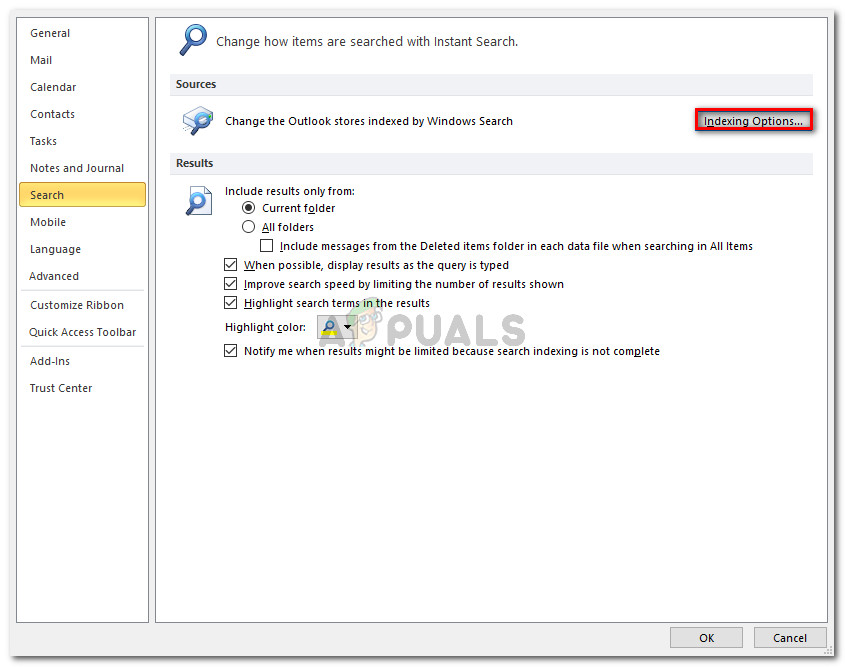
Доступ к меню параметров индексирования из настроек Outlook’ - Внутри Параметры индексирования меню, щелкните на Изменить, затем снимите флажок Microsoft Outlook. После того как запись будет снята, щелкните Ok и затем Закрыть для сохранения изменений.
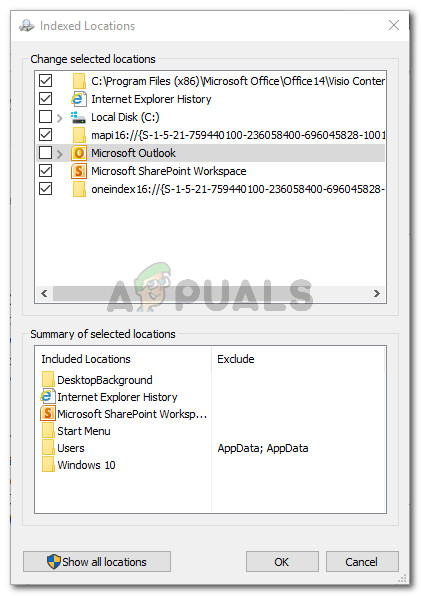
Отключение индексирования Outlook - Вернитесь в Outlook и перейдите в меню Файл > Параметры учетной записи и щелкните на пункте Учетная запись Настройки из появившегося выпадающего меню.
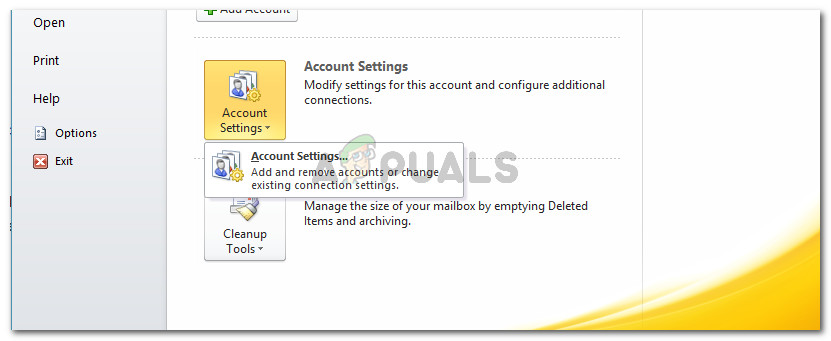
Вход в меню Параметры учетной записи в Outlook - В Настройки учетной записи окно, перейдите в Файлы данных вкладка. Затем запишите расположение файла OST или PST, который установлен по умолчанию.

Обнаружение местоположения активного файла PST (OST) - Закройте Outlook, откройте Проводник Windows (File Explorer), перейдите в место, которое вы отметили ранее. После того как вы попадете в это место, удерживайте нажатой кнопку Ctrl и щелкните на каждом .pst (или .ost), чтобы выделить их все, затем щелкните правой кнопкой мыши на одном из них и выберите Свойства.

Доступ к экрану свойств каждого файла PST (OST) - В поле Свойства окна выбранных файлов, перейдите к пункту Общие вкладку и щелкните на Дополнительно.
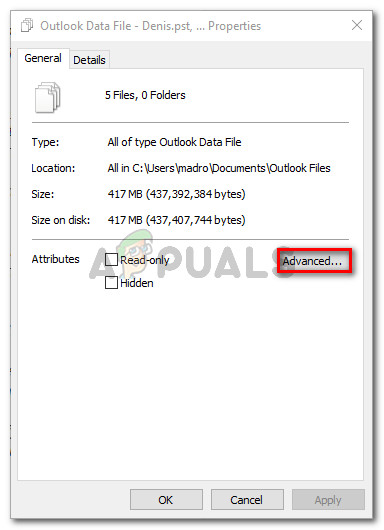
Откройте меню Дополнительно выбранных файлов - В Дополнительные атрибуты меню, убедитесь, что флажок, связанный с Разрешить индексировать содержимое этого файла в дополнение к свойствам файла установлен флажок. Затем нажмите кнопку Ok и Применить чтобы сохранить изменения.
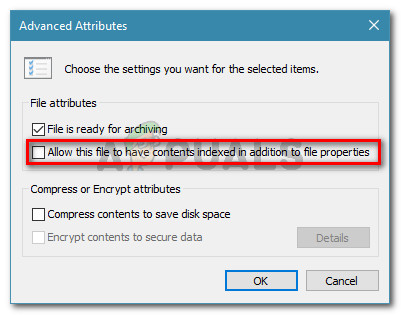
Разрешить индексировать содержимое выбранных файлов - Наконец, вернитесь в Файл > Параметры > Поиск > Параметры индексирования > Изменить и повторно установите флажок, связанный с Microsoft Outlook.
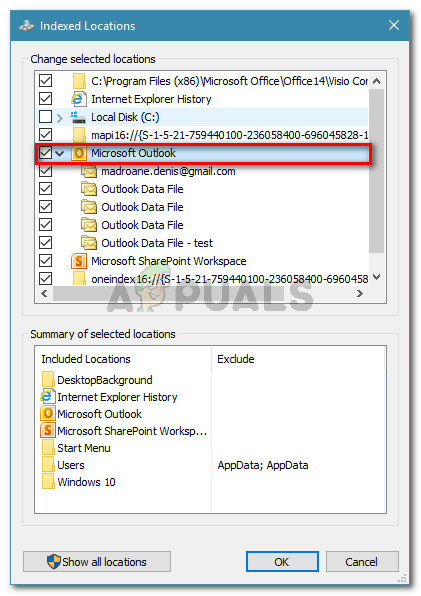
Повторное включение индексации поиска Microsoft Outlook - Щелкните Закройте, затем перезагрузить компьютер. При следующем запуске на компьютере появляется сообщение “Something went wrong and your search could’be not completed” должно быть устранено.
Еще по теме:
 Программа установки AMD выдает ошибку 195 (Oops! Что-то пошло не так)? Вот как это исправить
 FIX: “Что-то пошло не так” ошибка на Spotify
 Устранение: Что-то пошло не так. Попробуйте перезапустить GeForce Experience
 Chromecast Ошибка “Что-то пошло не так”? Попробуйте эти исправления
 YouTube Что-то пошло не так: Исправление (Android, iOS, Desktop)
 Исправление: Код ошибки Microsoft Store 0x87af000b Что-то пошло не так