Некоторые пользователи сообщают о том, что проблема возникает во время игры или при использовании большого количества ресурсов системы Power Kernel BSOD (синий экран смерти) сбой, при котором система автоматически перезагружается без предупреждения. Большинство пострадавших пользователей сообщают, что проблема возникает, когда они играют в игру или делают что-то, что потребляет много системных ресурсов. После изучения проблемы некоторые пострадавшие пользователи обнаружили повторяющуюся ошибку Critical Kernel-Power внутри Средство просмотра событий. В большинстве случаев эта проблема встречается в Windows 10 и Windows 8.
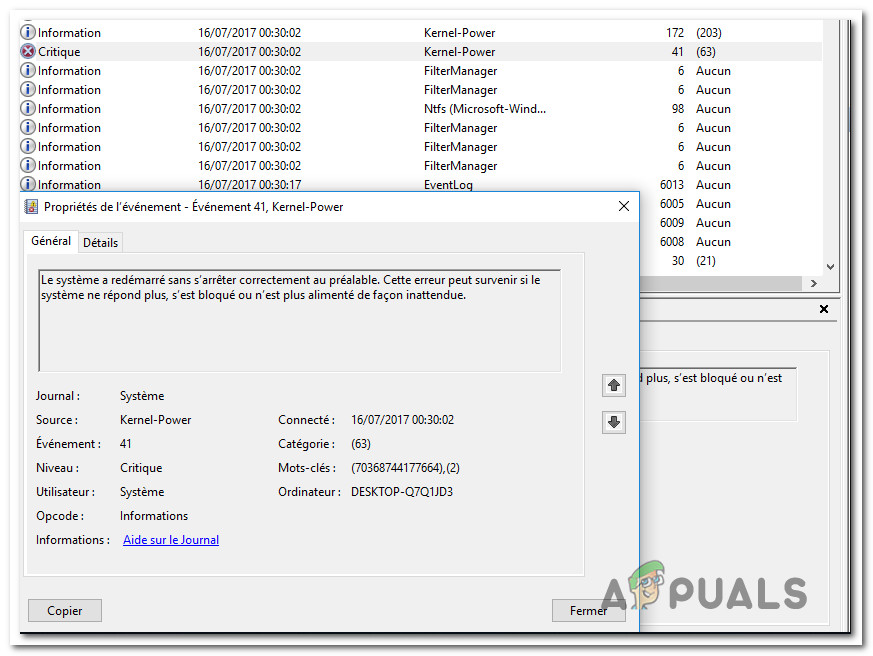
Что вызывает ошибку Power Kernel BSOD (70368744177664)?
Мы исследовали эту проблему, изучив различные отчеты пользователей и стратегии ремонта, которые обычно используются для устранения этой конкретной ошибки Event Viewer. По результатам наших исследований, существует несколько распространенных сценариев, которые, как известно, вызывают ошибку Power Ошибка Power Kernel BSOD (70368744177664):
- Включен быстрый запуск – Несколько пользователей, столкнувшихся с этим BSOD во время простоя компьютера, сообщили, что проблема исчезла после того, как они отключили быстрый запуск.
- BSOD вызван неработающей оперативной памятью – Как сообщают некоторые пользователи, эта проблема может быть вызвана неисправностью планки оперативной памяти. Если этот сценарий применим, вы можете решить проблему, вложив деньги в новую планку оперативной памяти или разогнав частоту оперативной памяти.
- Срабатывает автоматическая защита от сбоев – Большинство моделей материнских плат оснащены системой защиты от сбоев, которая автоматически перезагружается или выключается при достижении определенных температур. Это делается для того, чтобы избежать необратимого повреждения компонентов. В этом случае использование программы мониторинга температуры и покупка кулера (при необходимости) может решить проблему.
- BIOS, но – Как выяснилось, данная проблема также может быть вызвана ошибкой BIOS, часто встречающейся на материнских платах MSI и ASUS. Ошибка уже исправлена, поэтому вы можете решить проблему (если этот сценарий применим), обновив BIOS до последней доступной версии.
- Недостаточный блок питания – Если сбой происходит во время выполнения ресурсоемких задач, проблема может быть вызвана тем, что блок питания не способен обеспечить достаточную мощность. В этом случае вы можете либо удалить некоторые несущественные компоненты, либо перейти на более мощный блок питания.
Если вы ищете способы предотвратить Kernel BSOD (70368744177664) то в этой статье вы найдете несколько шагов по устранению проблемы. Ниже вы найдете подборку методов, которые другие пользователи в аналогичной ситуации успешно использовали для обхода или устранения этого конкретного сообщения об ошибке.
Для достижения наилучших результатов следуйте потенциальным исправлениям в том порядке, в котором они представлены. Один из них обязательно решит проблему в вашем конкретном сценарии.
Метод 1: Отключение быстрого запуска
если вы’ сталкиваетесь со случайными Kernel BSOD (70368744177664) система дает сбой, а вы’ не делаете ничего слишком требовательного, пока возникает эта проблема (ваш процессор простаивает), эта проблема может быть вызвана функцией быстрого запуска Windows 10’.
Мы обнаружили более десятка сообщений от пользователей о том, что мы’ больше не сталкиваемся с проблемой Kernel BSOD (70368744177664) после отключения функции быстрого запуска из своего Параметры питания меню. Похоже, это указывает на сценарий, в котором проблема вызвана сбоем или ошибкой в Быстрый запуск функция.
Пока Microsoft не решит исправить эту проблему, вы можете предотвратить дальнейшее появление Kernel BSOD (70368744177664) чтобы избежать сбоев системы, отключив функцию Быстрый запуск в меню параметров питания. Вот краткое руководство о том, как это сделать:
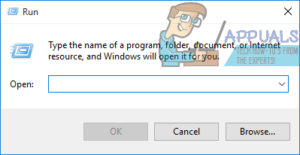
- Нажмите клавиша Windows + R чтобы открыть окно Запустить диалоговое окно. Затем введите “powercfg.cpl” и нажмите кнопку Введите чтобы открыть Параметры питания меню.
- Внутри Параметры питания меню, в левом боковом меню нажмите Выберите, что делают кнопки питания.
- Внутри системные настройки нажмите на кнопку Изменение параметров, которые в данный момент недоступны.
- Далее снимите флажок с пункта Включите быстрый запуск (рекомендуется) и нажмите Сохранить изменения (в нижней части этого окна).
- Перезагрузите компьютер и проверьте, сохраняется ли проблема после следующего запуска.

Если проблема так и не была решена, переходите к следующему способу ниже.
Метод 2: Снижение частот разгона GPU / CPU
Другая распространенная причина, по которой другие пострадавшие пользователи столкнулись с Kernel BSOD (70368744177664) ошибка заключается в разогнанном CPU или GPU, который вызывает нестабильность. В большинстве случаев сбой BSOD оказывается вызван перегревом компонентов.
Несколько пострадавших пользователей сообщили, что проблема исчезла после того, как они снизили частоты разгона (CPU и/или GPU). Если вы работаете с пользовательскими частотами и напряжениями для вашего GPU или CPU, попробуйте вернуться к значениям по умолчанию (даже если система выглядит стабильной при полной нагрузке).
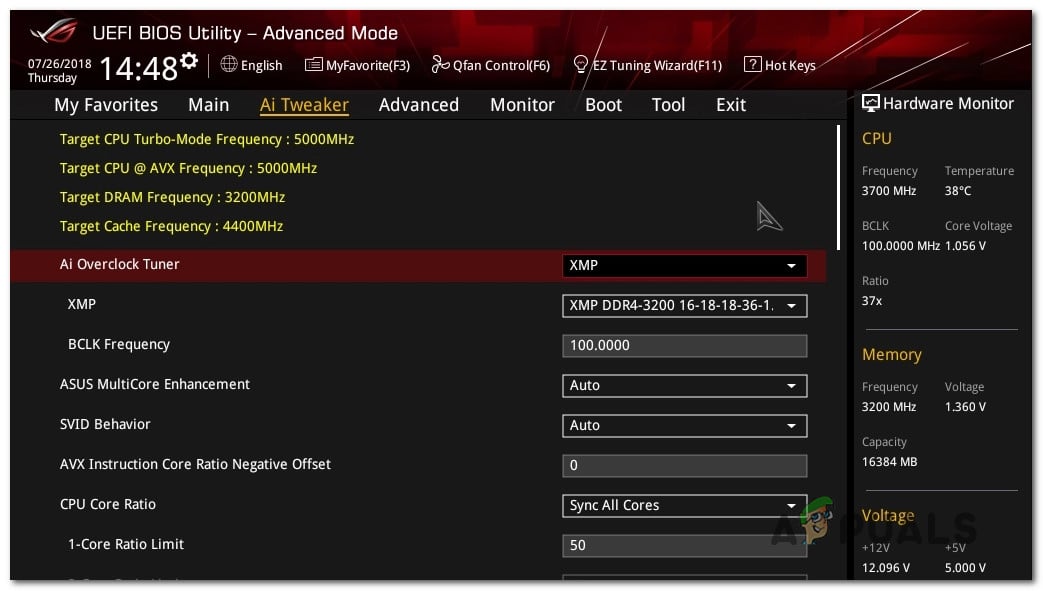
Примечание: Также следует проверить вентиляторы, нанести термопасту на CPU, очистить от пыли и воздушный поток просто чтобы вычеркнуть их из списка возможных виновников.
Попробуйте некоторое время использовать систему со значениями частот и напряжений по умолчанию и посмотрите, не является ли ошибка Kernel BSOD (70368744177664) возврат ошибки. Если ошибка BSOD не исчезла, постепенно повышайте значения (если вы хотите снова разогнать систему) до тех пор, пока не выйдете за пределы стабильного состояния.
Метод 3: Замена блока питания
Другая популярная причина возникновения этой ошибки — недостаточная мощность, которую может обеспечить ваш БП (блок питания). Если вы работаете с недостаточно мощным блоком питания и заметили, что ваш компьютер падает с ошибкой Kernel BSOD (70368744177664) Ошибка возникает, когда ей поручают выполнить что-то ресурсоемкое. Одна из возможных причин этого — системе требуется больше энергии, чем способен обеспечить ваш блок питания.
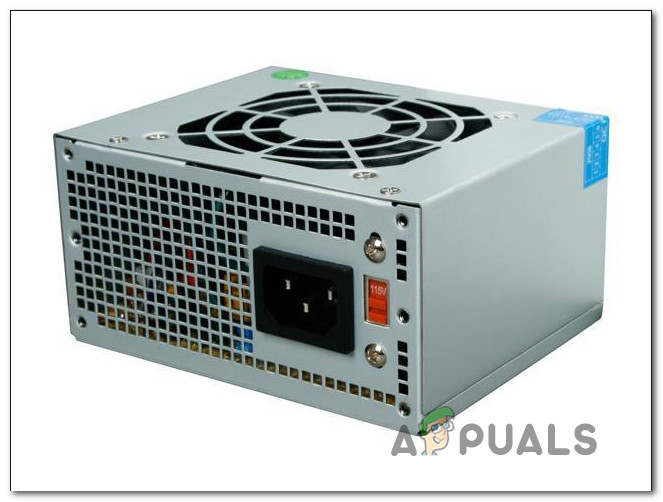
Вы можете проверить эту теорию, удалив все устройства, которые не являются необходимыми (оптический привод, дополнительный жесткий диск, некритичные периферийные устройства и т. д.).) Это также поможет снизить частоты графического процессора, оперативной памяти или процессора (если вы их ранее разгоняли).
Если вы заметили, что проблема исчезла после того, как вы’ облегчили нагрузку на ваш БП, вам’ нужно вложить деньги в более мощный блок, если вы хотите, чтобы все компоненты вашего ПК’ были вместительными.
Метод 4: Обновление BIOS материнской платы
Некоторые пользователи сообщают, что после обновления BIOS проблема исчезла. Это позволяет предположить, что проблема также может быть вызвана ошибкой в BIOS, которая в итоге приводит к краху системы.
Но имейте в виду, что шаги по обновлению версии BIOS зависят от модели материнской платы, с которой вы имеете дело. Большинство производителей имеют собственное программное обеспечение, которое необходимо использовать для обновления BIOS – Asus имеет E-Z flash, MSI имеет MFlash, и так далее.
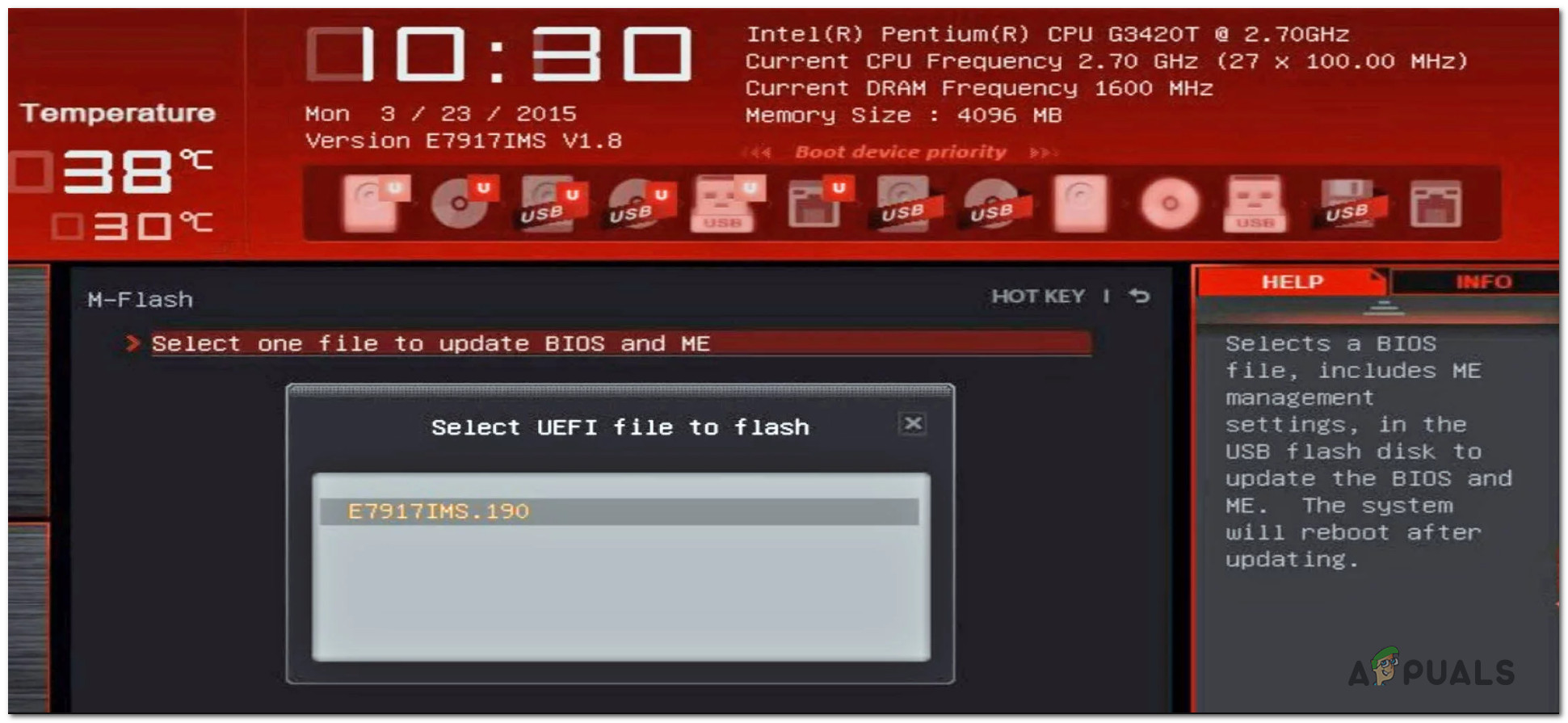
Чтобы обновить версию BIOS материнской платы, вам’ нужно найти шаги, относящиеся к вашей конкретной модели. Если вы не делали этого раньше, мы рекомендуем поручить эту задачу IT-специалисту, так как эта процедура может привести к окирпичиванию вашей системы.
Способ 5: Решение проблемы с неработающей оперативной памятью
Как выяснилось, данная проблема может быть вызвана также неисправной планкой оперативной памяти или пользовательской частотой или напряжением, превышающими те, которые ваша планка оперативной памяти способна поддерживать в режиме полной нагрузки. Несколько затронутых пользователей, которым мы’ пытаемся решить проблему Kernel BSOD (70368744177664) сообщают, что проблема была устранена после того, как они либо заменили текущую планку оперативной памяти на новую, либо вернули пользовательские напряжения & частоты по умолчанию.
Если вы’в настоящее время разгоняете напряжение оперативной памяти & частоты, попробуйте вернуть значения по умолчанию и посмотреть, сохраняется ли проблема. Вы также должны рассмотреть возможность использования такой программы, как HWmonitor следить за напряжением и общей температурой при полной загрузке компьютера.
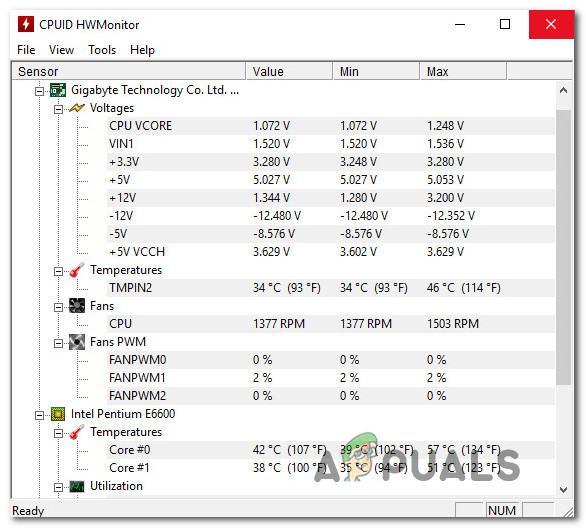
Если вы обнаружили, что стабильность вашей системы повысилась после того, как вы вернули напряжение оперативной памяти к стандартному & Для определения частотных значений у вас есть два варианта:
- Придерживайтесь напряжения по умолчанию & частота.
- Купите более качественную оперативную память, способную выдерживать более высокие частоты & voltages.
Еще по теме:
 Linux Kernel 5.17 принесет важные улучшения производительности для процессоров AMD Ryzen
 Как исправить “ошибку Windows Kernel event ID 41”
 [Fix] ‘Circular Kernel Context Logger’ Stopped Error 0xc0000188
 Как исправить ошибку Roku Low Power или недостаточное питание?
 Исправление: ошибка BSOD 0x00000133 & 0x00000139 на Windows 8 и 10
 Исправление: win32kfull.sys BSOD