Сообщение об ошибке ‘Ошибки теплового отключения процессора‘ происходит после принудительного выключения компьютера, когда процессор слишком сильно нагревается и переходит безопасный температурный порог. В каждом компьютере есть специальная система охлаждения, которая следит за тем, чтобы процессор всегда оставался холодным. Если процессор перегревается, ядро принудительно выключает систему.
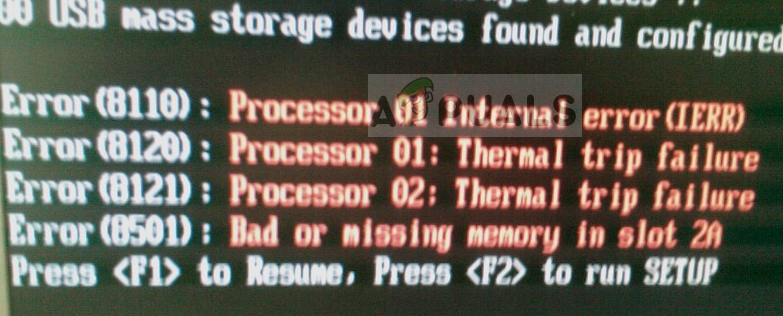
Причин появления этого сообщения много, но все они сводятся к одной: система охлаждения процессора не работает должным образом. От охлаждения процессора зависит само развитие вычислительной техники. Ограничением, ограничивающим скорость работы процессора, является сама температура.
Что вызывает ошибку ‘Processor thermal trip error’?
Как уже говорилось, это сообщение об ошибке возникает только при недостаточном охлаждении процессора. Причины, по которым может возникнуть эта ошибка, следующие:
- Разгон увеличивает тактовую частоту процессора на короткие промежутки времени, но при этом кратковременно повышает температуру. Если разгон не прекращается в нужное время, эта ошибка может быть вызвана.
- Сайт система охлаждения либо не работает или он заблокирован пылью. Это очень распространенная проблема, когда компьютер долгое время не чистили.
- Сайт термопаста или процессор неправильно установлен в радиатор. Это происходит, если процессор установлен неправильно.
Решения для устранения этого сообщения об ошибке в основном связаны с физическими методами исправления системы охлаждения. В отличие от других ошибок, эта является редкой и столь же критической. Следовательно, если вы не можете получить доступ к компьютеру, чтобы проверить температуру вручную, вам необходимо в первую очередь исправить систему охлаждения. Некоторые из решений приведены ниже.
Проверка температуры ядра
Если эта ошибка возникает время от времени, а не постоянно, вы можете установить утилиту под названием «Core Temp» и отслеживать температуру в режиме реального времени, чтобы получить представление о температуре вашего процессора. Если вы видите температуру выше 80 градусов, это может подтвердить нашу теорию о том, что система охлаждения работает неправильно, и вы можете приступить к нижеперечисленным методам очистки.
- Перейдите в Официальный сайт Core Temp и загрузите программное обеспечение в доступное место.
- После установки запустите приложение. Здесь будут перечислены все процессоры вместе с текущей температурой напротив каждого ядра. Вы даже можете закрепить температуру на панели задач, чтобы следить за ней в режиме реального времени во время обычной работы.
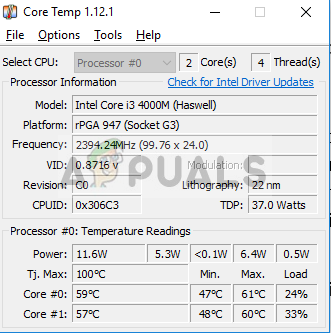
Если температура превышает пороговые значения, вы можете двигаться дальше и следовать приведенным ниже методам устранения неполадок.
Решение 1: Отключение оверклокинга
Как уже говорилось выше, разгон это действие по увеличению тактовой частоты процессора выше его обычного рабочего значения на короткие промежутки времени для увеличения производительности. Обычный 2.Процессор с частотой 5 ГГц может работать на тактовой частоте 3.0 ГГц в течение нескольких секунд, пока не будет достигнута пороговая температура, при которой он вернется к 2.5 ГГц.

Если вы разгоняете свой компьютер, то лучше полностью отключить его. Чтобы остановить разгон, программное обеспечение для разгона должно действовать ответственно. Если этого не происходит, процессор может превысить пороговую температуру и отключиться, лишив вас доступа к компьютеру. Отключите разгон и попробуйте использовать компьютер снова.
Решение 2: Проверка вентиляторов
Первый шаг в исправлении системы охлаждения — убедиться, что ваш компьютер получает необходимое количество свежего воздуха для вентиляции. Если вентиляторы заблокированы пылью или компьютер установлен таким образом, что не пропускает воздух, компьютер будет принудительно выключен и выдаст ошибку ‘Processor thermal trip error’.

Очистите вентиляторы компьютера от пыли и убедитесь, что путь к ним ничем не перекрыт. В случае башня, Откройте крышку и вычистите пыль из всех отверстий для воздуха и вентиляторов. Если у вас есть ноутбук, необходимо открутить крышку ноутбука, а затем очистить вентиляторы вручную.
После очистки вентиляторов снова запустите компьютер и проверьте, продолжает ли появляться ошибка.
Решение 3: Проверка термопасты и радиатора
Если вентиляторы работают нормально, вентилируя воздух, но вы все равно получаете ошибку, есть вероятность, что термопаста на процессоре нанесена неправильно. Термопаста это вещество, которое действует как охлаждающий агент и резко охлаждает процессор через вентилятор, установленный чуть выше. Если термопаста нанесена неправильно, она не справится со своей задачей, а значит, процессор будет перегреваться.
- Удалите установите вентилятор на процессор, аккуратно открутив болты.
- Теперь охлаждающая жидкость будет выставлена. Убедитесь, что у вас под рукой есть охлаждающее средство. Нанесите средство и нанесите ее на верхнюю часть процессора.
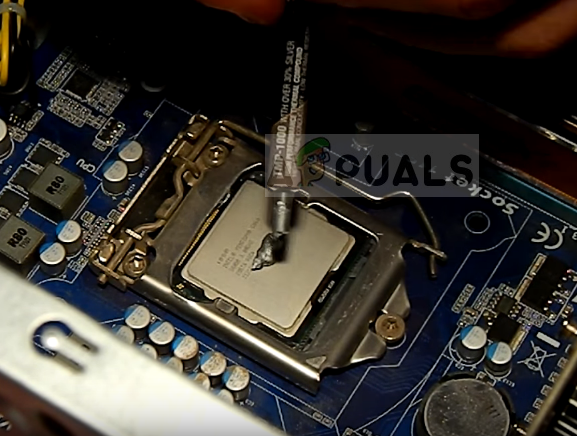
- Винт снова установите вентилятор на процессор и снова установите крышку компьютера. Подождите несколько минут, пока охлаждающее средство займет свое место.
- Теперь запустите компьютер и проверьте, устранена ли ошибка.
Примечание: В некоторых случаях процессор установлен неправильно. При установке процессора убедитесь, что контакты выровнены правильно, и когда процессор будет установлен на свое место, закройте крышку, чтобы зафиксировать его на своем месте.
Если вы не можете получить доступ к компьютеру помимо логотипа Windows, попробуйте войти в настройки BIOS и на вкладке Hardware monitor увидеть температуру процессора в режиме реального времени. Это поможет вам понять, сломана ли система охлаждения или нет.
Еще по теме:
 Решение проблемы отключения Wifi или Интернета в Windows 10
 Главный завод TSMC по производству чипов для iPhone пострадал из-за общенационального отключения электроэнергии на Тайване
 Устранение: Системные прерывания Высокое использование процессора
Устранение: Высокое использование процессора программой Sppsvc.exe ‘служба платформы защиты программного обеспечения’
Устранение: Системные прерывания Высокое использование процессора
Устранение: Высокое использование процессора программой Sppsvc.exe ‘служба платформы защиты программного обеспечения’
 Устранение проблемы: высокая загрузка процессора в режиме простоя системы
 Устранение: SearchProtocolHost.exe Высокое использование процессора