При использовании iPhone для отправки электронной почты вы можете столкнуться с проблемой, когда письма не отображаются в отправленных элементах. Когда вы столкнулись с этой проблемой, вы отправили письмо, и iPhone успешно его отправил. Получившие электронное письмо также получат его. Получатель письма сможет ответить и на это письмо. Однако если вы проверите «Отправленные» или любое другое место, вы не увидите отправленного письма. Эта проблема возникает только в том случае, если вы отправляете письмо через iPhone. Если вы отправляете письмо из Outlook, то оно будет работать нормально. Единственная проблема в этой ситуации заключается в том, что вы не сможете подтвердить, отправлено ли письмо или нет, даже если получатель получил письмо и прочитал его.
Причина проблемы, к сожалению, до сих пор не установлена. Но, как правило, проблема связана с одной из учетных записей/настроек учетной записи на iPhone. Конфликт исходящих серверов может быть причиной этой проблемы. Большинство пользователей решили проблему путем отключения и повторного включения или удаления и повторного добавления проблемных учетных записей. Хорошая новость заключается в том, что проблему можно легко решить.
Метод 1: Устранение неполадок путем отключения и повторного включения учетных записей
Этот метод работает для большинства пользователей. Это, по сути, метод устранения неполадок, при котором вы отключаете все учетные записи, кроме той, с которой возникла проблема. Теперь достаточно снова включить все учетные записи (одну за другой) и отправить электронные письма, чтобы увидеть, какая учетная запись вызывает конфликт исходящих сообщений. Как только вы определите учетную запись, вы можете удалить и снова добавить ее.
Примечание: Отключение почтового аккаунта не равнозначно удалению аккаунта из iPhone. Отключение учетной записи означает, что вы не сможете получать или отправлять электронные письма с этой конкретной учетной записи. Полезно для ситуаций, когда вы не хотите получать сообщения электронной почты от определенной учетной записи e.g. рабочий аккаунт.
Вот шаги по отключению учетных записей
- Откройте Настройки
- Выберите Почта, Контакты и Календари (или Почта)

- Выберите учетную запись, которую вы хотите отключить
- Выключить запись в Почте для этой учетной записи. Примечание: Если у вас есть учетная запись IMAP или POP, вам нужно отключить опцию «Учетная запись», чтобы отключить эту учетную запись.

- Повторите этот процесс для всех учетных записей, кроме той, с которой у вас возникли проблемы
После этого выполните следующие действия
- Откройте Настройки
- Выберите Почта, Контакты и Календари (или Почта)
- Выберите учетную запись, которую вы хотите включить
- Включить нажмите кнопку Почта (или Учетная запись в случае учетной записи IMAP или POP), чтобы снова включить учетную запись
- Теперь отправьте письмо и проверьте, появилось ли оно в отправленных элементах. Если это произойдет, снова отключите учетную запись (выполнив действия, описанные в первой части этого метода).
- Повторите эти шаги для каждой учетной записи, которую вы отключили в первой части метода. Одна из этих учетных записей, если она включена, воспроизведет проблему. Как только вы найдете учетную запись, с которой ваши письма не отображаются в папке «Отправленные», удалить эта учётная запись. Просто откройте Настройки > Выберите Почта, Контакты и календари (или Почта) > Выберите учетную запись > Нажмите Удалить учетную запись.
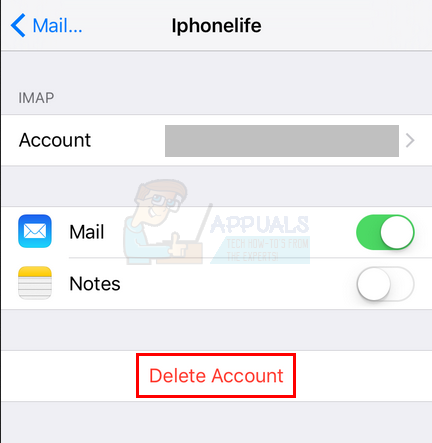
После удаления учетной записи все должно вернуться в норму. Вы можете снова добавить учетную запись, и это не вызовет никаких проблем.
Другие советы
Это не совсем решения, но некоторые советы, которые могут помочь вам разобраться в проблеме. Имейте в виду, что эти советы не являются реальными решениями, которые сработали у других пользователей. Это простые вещи, которые, возможно, не приходили вам в голову во время устранения неполадок
- Если проблема связана с учетной записью Exchange, проверьте, не связана ли с ней другая учетная запись. Если с учетной записью Exchange связана другая учетная запись, проверьте ее. Отправленные сообщения электронной почты, возможно, попадают в эту учетную запись
- Попробуйте добавить учетную запись на другой iPhone и проверьте, сохранится ли проблема. Это необходимо для того, чтобы убедиться, что проблема связана с учетной записью или с iPhone.
- Не забудьте удалить проблемную учетную запись и заново добавить ее на iPhone.
Еще по теме:
 Запущенные приложения не отображаются в диспетчере задач? Вот’ исправление!
 Не получаю письма от Gmail в своих аккаунтах Hotmail (исправление)
 [FIX] Письма застряли в папке «Исходящие» Gmail
 Как найти архивные письма в Gmail?
 Как отключить и включить True Tone на iPhone 8 / 8 Plus или iPhone X
 Невозможно подключиться к магазину приложений на iPhone? Вот исправление