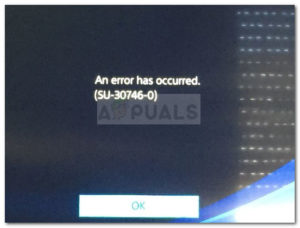
Некоторые игроки PS4 получают ошибку “Ошибка CE-42555-1” при попытке загрузить видео или скриншот в Facebook через функцию «Поделиться» на PlayStation4. В большинстве отчетов пользователей говорится, что панель загрузки загружается полностью, но в итоге ошибка возникает на этапе обработки. При проверке журнала событий выявленная ошибка выглядит следующим образом CE-42555-1.
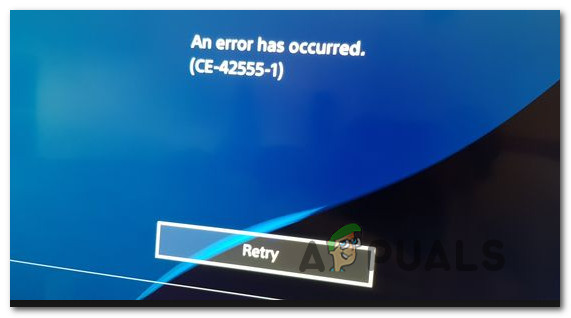
В чем причина Ошибка CE-42555-1 на PS4?
Мы изучили этот конкретный вопрос, просмотрев различные отчеты и стратегии ремонта, которые обычно использовались для устранения этой проблемы. Как выяснилось, существует несколько причин, по которым PS4 может выдать этот код ошибки:
- Вкладка уведомлений переполнена – Несколько пострадавших пользователей смогли решить проблему, просто очистив панель уведомлений. Предполагается, что эта проблема может возникать, когда на вкладке «Навигация» много элементов.
- Глючный аккаунт Facebook – Эта проблема также может возникнуть, если аккаунт Facebook, который в данный момент связан с вашим аккаунтом PSN, глючит. Удаление ссылки и ее повторное добавление должно решить проблему в этом случае.
- Срок действия авторизации PSN истек – Авторизация PSN на Facebook действует только в течение ограниченного периода времени. Согласно последним изменениям в Facebook, для решения проблемы вам может потребоваться зайти в настройки Facebook с настольного устройства и возобновить доступ к приложению PlayStation.
- Используемый формат скриншотов — PNG – Если вы изменили стандартные настройки обмена скриншотами на PNG, вы столкнетесь с этой проблемой, когда изображения будут слишком большими для загрузки на Facebook. В этом случае изменение формата скриншота на JPEG решит проблему.
Если вы’ в данный момент ищете способ пройти Ошибка CE-42555-1 Если вы не можете загрузить на Facebook видеозапись игрового процесса PS4, эта статья даст вам несколько идей по устранению неполадок.
Способ 1: Очистка всех уведомлений
Некоторые пострадавшие пользователи сообщили, что им удалось решить проблему после того, как они полностью очистили очередь уведомлений. После этого и перезагрузки консоли PS4 некоторые пользователи сообщили, что проблема исчезла, и они смогли нормально загружать видео на Facebook.
Вот краткое руководство о том, как очистить уведомления на консоли PS4:
- На главной панели Dashboard используйте ленточное меню над играми для перехода в Уведомления панель.
- Как только вы попадете туда, нажмите треугольная кнопка один раз, чтобы войти в Удалить выберите каждый элемент и нажмите кнопку X один раз установить флажок, связанный с каждым уведомлением. Вы также можете использовать Выберите все возможность при наличии большого количества уведомлений выбрать их все сразу.
- Выбрав каждое уведомление, выберите кнопку Удалить и нажмите кнопку X один раз.
- Подтвердите в следующем запросе, чтобы очистить ваш Уведомления панель полностью.
- Перезагрузите консоль PS4 и проверьте, решена ли проблема.

Удаление уведомлений на PS4
Способ 2: Очистка учетной записи Facebook из меню Управление учетной записью
Другие пострадавшие пользователи сообщили, что проблема была решена только после того, как они зашли в настройки управления учетной записью и удалили оттуда аккаунт Facebook. После выполнения этих действий, перезапуска консоли и повторного добавления учетной записи Facebook процесс загрузки был завершен без появления Ошибка CE-42555-1.
Вот краткое руководство о том, как это сделать:
- С главной Панель управления меню, используйте ленточную панель в верхней части, чтобы перейти к пункту Настройки опция, затем нажмите кнопку X чтобы перейти в меню.
- из Настройки меню, перейдите к PlayStation Network / Управление учетной записью.
- Затем в новом меню выберите Связь с другими службами.
- из Связь с другими службами меню, выберите Facebook и нажмите кнопку X еще раз.
- Как только вы достигнете Связать аккаунт с меню Facebook, выберите Выйти из системы меню и нажмите кнопку X еще раз.
- На последней подсказке подтверждения выберите Выйти нажмите кнопку X снова.
- Перезагрузите консоль, затем вернитесь в PlayStation Network / Управление учетной записью меню. Затем выберите Связь с другими службами, выберите Facebook из списка и вставьте свои учетные данные пользователя.
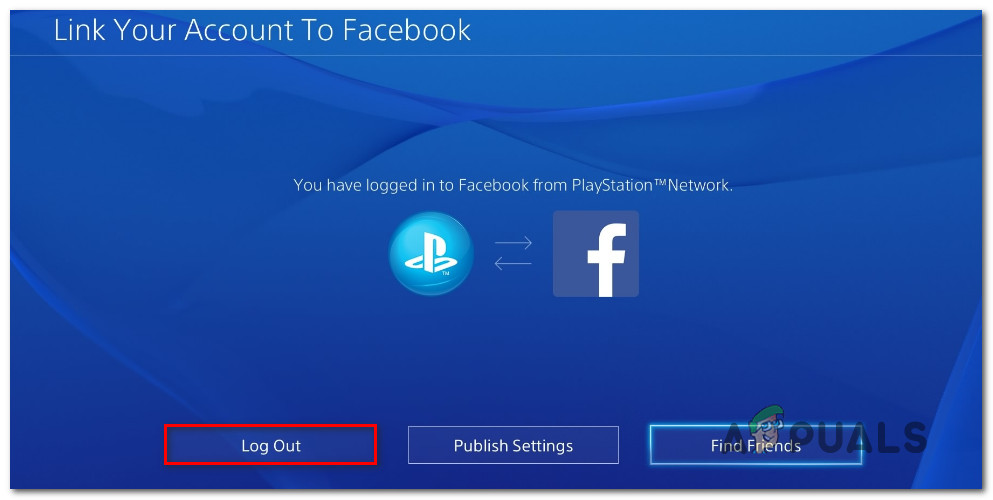
Проверьте, позволил ли вам этот способ загрузить видео с PS4 на Facebook, не столкнувшись с проблемой Ошибка CE-42555-1. Если на этапе обработки вы все еще сталкиваетесь с тем же сообщением об ошибке, перейдите к следующему способу.
Способ 3: Повторная авторизация PSN с Facebook
Некоторые пострадавшие пользователи сообщили, что проблема была решена после того, как они зашли в настройки Facebook’ и повторно авторизовались в приложении PlayStation. Если этот конкретный сценарий применим, проблема возникает из-за того, что срок действия авторизации истек, поэтому PlayStation больше не имеет необходимых разрешений для публикации непосредственно в Facebook, что в итоге приводит к срабатыванию Ошибка CE-42555-1.
Если этот сценарий применим, вот что вы можете сделать, чтобы исправить ситуацию:
- Зайдите на Facebook с компьютера и войдите в систему под своей учетной записью.
- Нажмите на выпадающее меню в правом верхнем углу и выберите Настройки из списка.
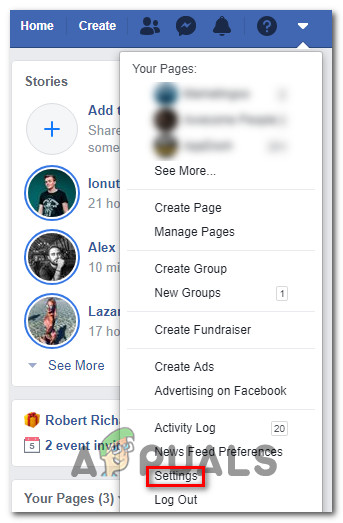
Вход в меню настроек Facebook - Внутри Настройки на экране, перейдите в раздел Приложения и веб-сайт вкладка.
- Затем перейдите в правое меню, перейдите к пункту Просроченный откройте вкладку и посмотрите, сможете ли вы найти там приложение PlayStation.
- В этом случае просто нажмите на кнопку Обновление доступа в нижней части подсказки.
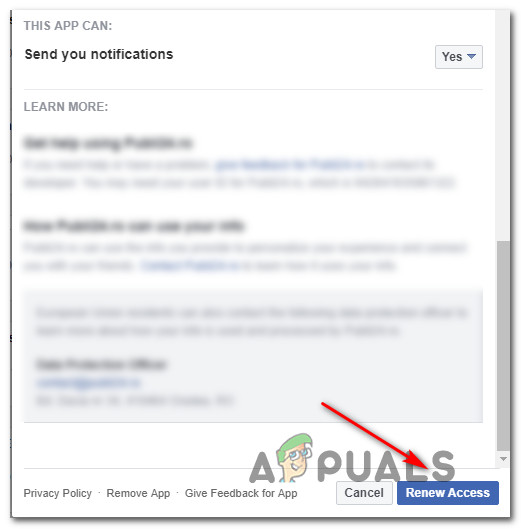
Возобновление доступа к приложению PlayStation После повторной авторизации в PSN с помощью учетной записи Facebook вернитесь к консоли и посмотрите, сможете ли вы загрузить отснятый материал, не получая при этом сообщение Ошибка CE-42555-1. Если вы все еще наблюдаете те же проблемы, перейдите к следующему способу.
Метод 4: Изменение формата скриншотов на JPEG
Некоторые пострадавшие пользователи сообщили, что проблема исчезла, как только они переключили настройки «Поделиться» обратно на JPEG. В конце 2018 года Sony выпустила обновление, которое должно было улучшить качество общих скриншотов, позволив пользователям изменить формат на PNG.
Но проблема с этим предпочтением заключается в том, что скриншоты в формате PNG имеют тенденцию становиться довольно большими, а Facebook не очень любит большие файлы PNG. Некоторые пользователи, которые ранее сталкивались с Ошибка CE-42555-1 сообщили, что проблема была решена после того, как они изменили настройки Share Settings на PS4, чтобы сохранять скриншоты в формате JPEG.
Вот краткое руководство о том, как это сделать:
- В главном меню PS4 (из меню Dashboard), перейдите к пункту Настройки (используя ленточную панель над элементами) и нажмите кнопку X кнопка.
- Внутри Настройки прокрутите меню вниз и перейдите к пункту Общий доступ и трансляции меню.
- Из Совместное использование и трансляции меню, выберите Настройки скриншотов.
- Внутри Настройки снимков экрана, выберите Формат изображения из списка и измените его на JPEG.
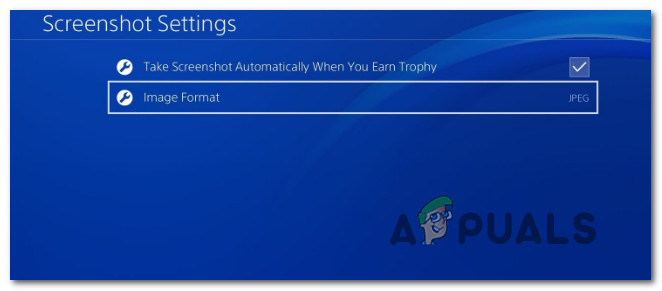
Настройки скриншота — JPEG После того как вы произвели эти изменения, попробуйте загрузить скриншот в формате JPEG в Facebook. Вы больше не должны сталкиваться с этой проблемой.
Если вы все еще сталкиваетесь с проблемой, перейдите к следующему методу ниже.
Способ 5: Сохранение отснятого материала в ShareFactory
Если вы проделали этот путь безрезультатно, есть один обходной путь, который многие пострадавшие пользователи успешно используют для загрузки видеозаписей PS4 в Facebook. Но для этого необходимо выполнить несколько дополнительных шагов…
ShareFactory — это утилита для Playstation, которая позволяет редактировать видеоконтент прямо с консоли.
Как выяснилось, если сохранить видео/скриншот в ShareFactory и попытаться поделиться им из самого приложения, шансы получить CE-42555-1 ошибки практически отсутствуют.
Вот краткое руководство о том, как сохранить медиафайлы в ShareFactory:
- Прежде всего, вам нужно загрузить приложение ShareFactory из магазина PSN. Не волнуйтесь, это бесплатно.
- Затем откройте ShareFactory, выберите вкладку Видео / Фото (в зависимости от того, какими материалами вы хотите поделиться) и выберите Моя галерея.
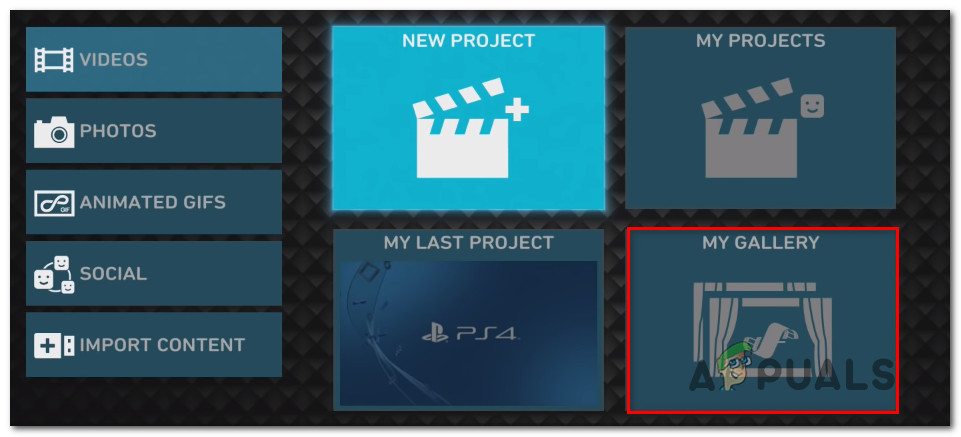
Открытие отснятого материала в ShareFactory - После загрузки отснятого материала нажмите кнопку с треугольником, чтобы вызвать окно Поделиться меню.
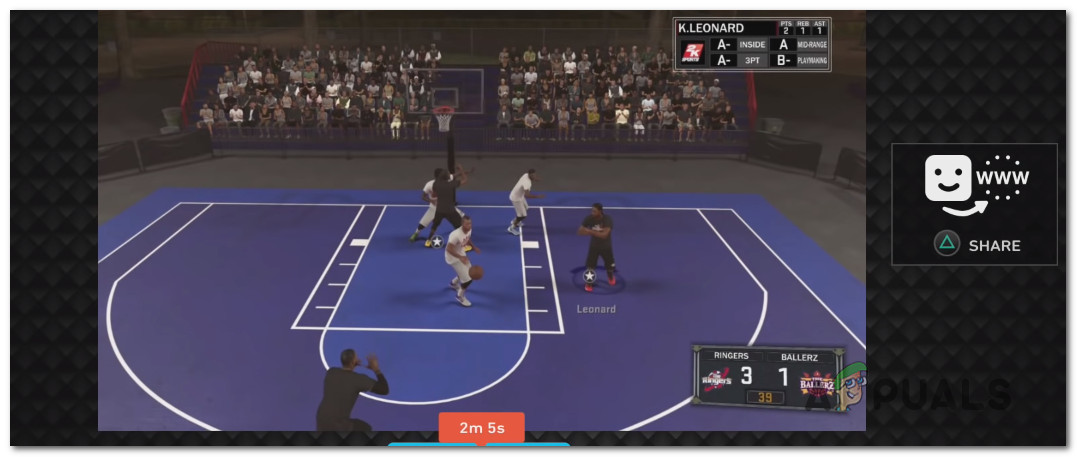
Открытие меню Share из ShareFactory - Когда появится меню Share, выберите Facebook из списка доступных платформ и загрузите контент.

Публикация содержимого на Facebook Вы больше не должны сталкиваться с Ошибка-CE-42555-1 если вы сделаете это из этого меню.