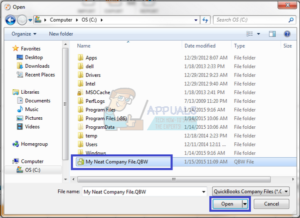
Существует довольно много кодов ошибок, связанных с ошибкой H202, и они имеют несколько схожих причин и решений. Эта конкретная ошибка может появиться, когда пользователи пытаются открыть файл своей компании, и эта ошибка не позволяет им это сделать.
Кроме того, еще одной ситуацией, в которой может возникнуть эта ошибка, является многопользовательская среда, особенно если вы пытаетесь работать с файлом компании, который находится не на вашем собственном компьютере. Эта ошибка возникает, если QuickBooks пытается установить соединение с файлом компании, но просто не может этого сделать по разным причинам.

Внимательно следуйте инструкциям, представленным в этой статье, чтобы узнать о нескольких полезных методах решения этой проблемы.
Решение 1: Проверьте процесс хостинга
Поскольку эта ошибка часто возникает в многопользовательской среде, где один компьютер (сервер) выступает в качестве хоста, вам необходимо убедиться, что только на одном компьютере включена опция хостинга, выполнив следующие действия для каждого компьютера или рабочей станции, связанной с проектом, за исключением компьютера-хостера.
- Откройте QuickBooks, дважды щелкнув на его значке, и перейдите к пункту Файл >> Утилиты.
- В появившемся списке вы должны увидеть опцию Host Multi-User Access, что означает, что на этом компьютере не размещен файл компании и можно переходить к следующему компьютеру. Убедитесь, что вы ничего не меняете, если видите эту опцию.

- Если вы нажмете на кнопку Файл >> Utilities (Утилиты), и вы увидите Stop Hosting Multi-User Access (Остановить многопользовательский доступ к хостингу), нажмите на эту опцию, которая не позволит этому компьютеру быть хостом, оставив только хост-компьютер.
- Повторите этот процесс для всех компьютеров, кроме настоящего хоста.
Решение 2: Проверьте, запущены ли необходимые службы
Это решение и приведенные ниже настройки, которые необходимо изменить, относятся к серверному компьютеру или хосту, на котором должна быть включена опция, показанная в решении 1. Есть несколько служб, которые должны быть постоянно запущены на серверном компьютере (QuickbooksDBXX и QBCFMonitorService), поэтому давайте убедимся, что они запущены.
- Если вы используете версию Windows старше Windows 10, самый простой способ получить доступ к службам, запущенным на вашем компьютере, — это нажать кнопку «Пуск» и перейти к диалоговому окну «Выполнить».
- Введите «services.msc» в диалоговом окне и подождите, пока откроется список служб.

- Если вы используете Windows 10, вы также можете получить доступ к «Службам», используя комбинацию клавиш Ctrl + Shift + Esc, чтобы вызвать «Диспетчер задач».
- Перейдите на вкладку «Службы» в «Диспетчере задач» и нажмите на «Открыть службы» в нижней части окна, рядом со значком шестеренки.
После успешного открытия Служб следуйте приведенным ниже инструкциям.
- Найдите QuickbooksDBXX, щелкнув по столбцу «Имя», чтобы отсортировать службы в алфавитном порядке.
- Щелкните правой кнопкой мыши на службе и выберите пункт Свойства.

- Перейдите к типу запуска и установите для него значение «Автоматически», но убедитесь, что статус службы — «Работает» или «Запущена».
- Если в статусе указано «Остановлена», вам придется нажать кнопку «Пуск» в окне «Свойства», прежде чем продолжить работу.
- Далее перейдите на вкладку «Восстановление», найдите параметр «Первый сбой» и выберите «Перезапустить службу». Эта опция гарантирует, что служба автоматически перезапустится в случае сбоя. Сделайте то же самое для второго и последующих сбоев.
Служба должна запуститься сейчас, и в будущем у вас не возникнет проблем с ее работой. Однако при нажатии на кнопку «Запустить» вы можете получить следующее сообщение об ошибке:
“Windows не удалось запустить службу QuickbooksDBXX на локальном компьютере. Ошибка 1079: Учетная запись, указанная для этой службы, отличается от учетной записи, указанной для других служб, запущенных в том же процессе.”
Если это произошло, следуйте приведенным ниже инструкциям, чтобы исправить ситуацию.
- Выполните шаги 1-4 из приведенных ниже инструкций, чтобы открыть свойства службы.
- Перейдите на вкладку Вход в систему и нажмите на кнопку Браузер…

- В поле «Введите имя объекта для выбора» введите имя вашего компьютера, нажмите кнопку Проверить имена и подождите, пока имя не будет подтверждено.
- Нажмите OK, когда закончите, и введите пароль администратора в поле Пароль, когда вам будет предложено ввести его.
- Нажмите OK и закройте это окно.
- Вернитесь к свойствам QuickbooksDBXX и нажмите кнопку Пуск.
- Закройте все и проверьте, запущена ли служба. Повторите процесс для службы QBCFMonitorService.
Решение 3: Откройте сетевые порты, используемые QuickBooks для передачи данных
Брандмауэры могут препятствовать нормальному доступу QuickBooks в Интернет, и это является основной проблемой. На вашем компьютере могут быть установлены различные брандмауэры, но не рекомендуется использовать более одного. Давайте рассмотрим, как убедиться, что файлы QuickBooks не блокируются брандмауэром Windows:
- Перейдите в Панель управления, найдя ее в меню Пуск, и нажмите на Система и безопасность >> Брандмауэр Windows. Вы также можете переключить вид на Крупные или Мелкие значки и сразу же щелкнуть на Брандмауэре Windows.

- Выберите Дополнительные параметры и выделите Входящие правила в левой части экрана.
- Щелкните правой кнопкой мыши на Входящие правила и выберите Новое правило. В разделе Тип правила выберите Порт. Выберите TCP из первого набора радиокнопок (рекомендуется TCP) и переключите вторую радиокнопку на «Определенные локальные порты. Вам необходимо добавить следующие порты, чтобы исправить функциональность обновления QuickBooks:
QuickBooks Desktop 2018: 8019, 56728, 55378-55382
QuickBooks Desktop 2017: 8019, 56727, 55373-55377
QuickBooks Desktop 2016: 8019, 56726, 55368-55372
QuickBooks Desktop 2015: 8019, 56725, 55363-55367
- Убедитесь, что вы разделили их комой до последнего и нажмите кнопку Далее после завершения.
- Выберите радиокнопку Разрешить соединение в следующем окне и нажмите Далее.

- Выберите тип сети, к которой вы хотите применить это правило. Если вы часто переключаетесь с одного сетевого подключения на другое, рекомендуется оставить все опции отмеченными, прежде чем нажимать Далее.
- Назовите правило так, чтобы оно имело смысл для вас, и нажмите Готово.
- Повторите те же шаги для исходящих правил (выберите Исходящие правила в Шаге 2).
Решение 4: Редактирование файла хоста в Windows
Иногда может потребоваться отредактировать файл hosts в Windows и добавить туда ваш веб-сервер, чтобы добавить его в белый список. Это несколько сложный процесс, и вам всегда следует внимательно следовать инструкциям. Для продолжения работы вам потребуется доступ администратора, поэтому убедитесь, что вы вошли в систему под учетной записью администратора.
- На сервере используйте комбинацию клавиш Windows Key + R, чтобы открыть диалоговое окно «Выполнить».
- Введите «cmd» и нажмите Enter, чтобы открыть окно Командная строка.

- Введите «ipconfig /all» (после ipconfig ставится пробел) и нажмите Enter, чтобы запустить эту команду
- Обратите внимание на имя хоста (имя компьютера) и IP-адрес (это будет либо IP-адрес, либо IP-адрес v4). Обязательно повторите этот процесс для всех рабочих станций и компьютеров, подключенных в многопользовательской среде. Запишите эти сведения на листе бумаги или сохраните их в текстовом файле.
Следующее, что нам нужно сделать, это просто отредактировать файл Windows Hosts.
- Закройте QuickBooks и перейдите в меню «Пуск» >> Этот ПК. Убедитесь, что вы перешли по следующему адресу:
C:\Windows\System32\Drivers\Etc OR
C:\Windows\Syswow64\Drivers\Etc.
Примечание: Если вы не можете увидеть папку Windows на этом компьютере >> На локальном диске C необходимо убедиться, что вы можете просматривать скрытые файлы и папки, выполнив следующие действия:
- Перейдите на вкладку «Вид» в меню File Explorer и установите флажок «Скрытые элементы» в разделе «Показать/скрыть». File Explorer покажет скрытые файлы и запомнит этот параметр до тех пор, пока вы не измените его снова.

- Щелкните правой кнопкой мыши файл Hosts в папке, выберите Открыть с помощью… и откройте файл с помощью Блокнота.
- Введите IP-адрес и имя компьютера (сервер — будет иметь IP-адрес рабочей станции и имя компьютера). Рабочая станция — будет иметь IP-адрес сервера и имя компьютера). При вводе этой информации используйте клавишу Tab вместо пробела, чтобы разделять IP-адрес и имя компьютера.

- После этого вы можете применить изменения и снова открыть QuickBooks в многопользовательском режиме.