Siri — это интеллектуальный персональный помощник, предназначенный для выполнения различных действий на основе устных команд пользователя. Если вы являетесь пользователем iPhone 4S и более поздних версий, вы можете управлять своим мобильным устройством и различными приложениями с помощью Siri. Это не исключение для пользователей iPad, iPod Touch и Mac, которые также могут воспользоваться преимуществами помощника. В качестве бонуса для пользователей он предназначен для того, чтобы их слова переводились в текст, поэтому он используется для отправки электронной почты и текстовых сообщений.
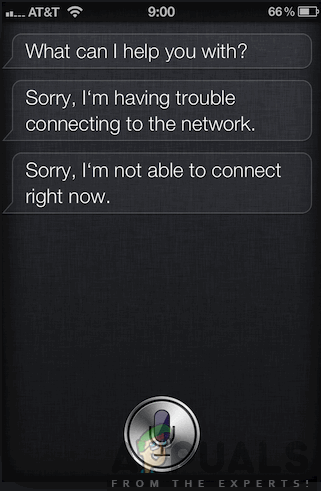
Однако для того, чтобы все функционировало легко и эффективно, необходимо иметь надежное интернет-соединение. Это означает, что без подключения к интернету Siri не сможет работать. Siri не сможет выполнять ряд действий, таких как выполнение действий по телефону, планирование событий и напоминаний, а также проверка основной информации и другие задачи. Чтобы не столкнуться с подобными ограничениями, необходимо убедиться в наличии стабильного интернет-соединения. Здесь мы предложим вам лучшие решения проблемы с подключением к интернету и позволим вашей Siri выполнять свои разнообразные задачи в обычном режиме.
Почему Siri не подключается к сети?
Мы исследовали эту конкретную проблему, изучив различные отчеты пользователей и стратегии решения, которые обычно использовались для устранения проблемы пользователями, оказавшимися в аналогичной ситуации. Существует несколько причин, по которым Siri не может подключиться к интернету:
- Проблема с подключением к маршрутизатору: Ваш маршрутизатор может иметь проблемы с подключением, что может привести к отсутствию подключения к Интернету. Отсутствие интернета означает, что Siri не сможет работать.
- Устаревшая версия iOS: Если вы используете устаревшую версию iOS, существует вероятность проблемы с подключением к интернету. Из-за этого Siri может не подключаться к интернету.
- Функция диктовки: В некоторых случаях функция диктовки может создавать проблемы с подключением, тем самым не позволяя Siri правильно подключаться к интернету.
- Сетевые настройки: Плохие или поврежденные настройки сети приводят к сбоям в работе интернета, поэтому Siri и другие приложения не могут подключиться к интернету.
- Ошибки и сбои: Наличие ошибок и сбоев в ваших устройствах приводит к различным неполадкам в системе, включая невозможность подключения к интернету.
Теперь, когда у вас есть базовое понимание сути проблемы, мы перейдем к ее решению. Убедитесь, что вы выполнили их в том порядке, в котором они перечислены, чтобы предотвратить любые конфликты.
Решение 1: Обновите Siri
Прежде чем приступать к какому-либо другому решению, следует сначала обновить Siri. Это поможет вам легко устранить проблему с подключением к интернету или поможет определить, в чем может быть причина проблемы. Необходимо выключить Siri, подождать несколько секунд, а затем снова включить. Не забывайте не торопиться и не спешить, чтобы получить положительный результат. Вы можете перезагрузить телефон после отключения Siri, а затем снова включить его. Чтобы обновить Siri, необходимо выполнить следующие действия:
- Перейдите к Настройки и нажмите на Общие сведения.
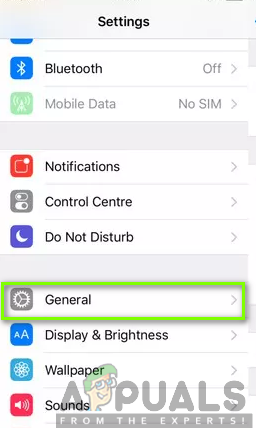
2. Прокрутите вниз и выберите Siri.

3. На экране Siri, отключить Siri. Подождите несколько секунд, а затем просто включить.
Решение 2: Проверьте подключение к маршрутизатору
Проблема с подключением может быть связана с маршрутизатором, поэтому необходимо дважды проверить его, чтобы убедиться, что он правильно подключен и находится в хорошем состоянии. Вы можете попробовать подключить другие приложения к тому же маршрутизатору и выяснить, связана ли проблема с маршрутизатором. Если подключение прошло успешно, значит, проблема с маршрутизатором исключена. Но если вы не можете подключиться, то очевидно, что проблема с подключением связана с маршрутизатором.
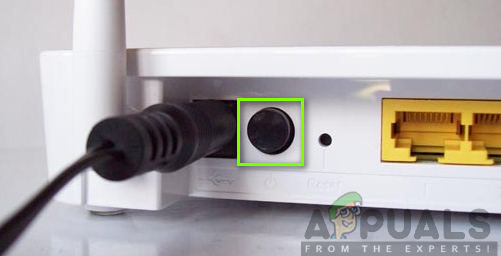
Таким образом, вам придется устранить неполадки, которые могут быть связаны с маршрутизатором. Сначала вам нужно перезагрузить маршрутизатор, отсоединив шнуры питания от стен и подключив их обратно через несколько секунд. Вы также можете нажать кнопку включения/выключения, расположенную на задней панели маршрутизатора, как показано на рисунке ниже. Это, вероятно, позволит Siri успешно подключиться к Интернету.
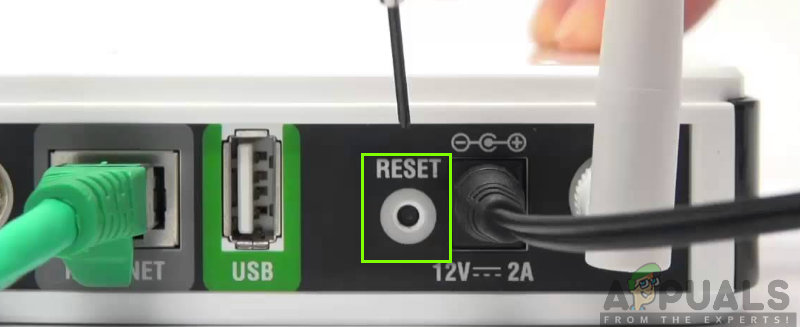
Если это не поможет, вам придется восстановить заводские настройки роутера. Это позволит очистить все данные, настройки и конфигурации, а значит, устранить ошибку, которая может быть причиной проблемы. Чтобы сбросить настройки маршрутизатора к заводским, необходимо нажать кнопку сброса, расположенную на задней панели маршрутизатора, подождать 15 секунд и отпустить ее. Если вы можете нажимать пальцем, можно также использовать скрепку или булавку. Кнопка сброса настроек показана ниже.
Примечание: Убедитесь, что у вас под рукой есть конфигурации маршрутизатора (если таковые имеются), так как это позволит полностью обновить его и установить настройки по умолчанию.
Решение 3: Сброс сетевых настроек
Если после проверки маршрутизатора Siri по-прежнему не реагирует на подключение к интернету, попробуйте проверить проблемы, связанные с устройством. Проблема может заключаться в настройках сети, поэтому вам необходимо сбросить настройки. Это решает большинство проблем с подключением к Интернету, и проблема с Siri не является исключением. Этот процесс очистит все установленные соединения, поэтому позже вам придется настраивать их заново. Чтобы добиться этого, необходимо выполнить следующую процедуру:
- Перейдите в Настройки и нажмите на Общие.
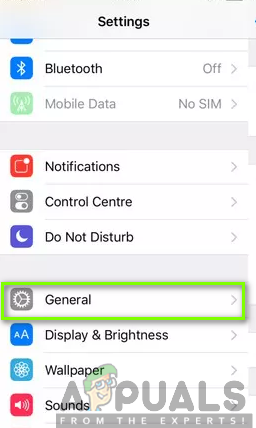
2. Нажмите Перезагрузите.

3. Выберите Сброс сетевых настроек. Возможно, после этого шага вам потребуется ввести пароль.

4. Нажмите на кнопку Сброс настроек сетиs еще раз, чтобы подтвердить.
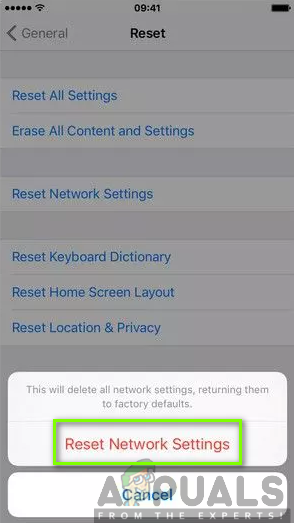
5. Перезагрузите телефон и подключитесь к известному источнику Wi-Fi, а затем снова попробуйте использовать Siri.
Решение 4: Отключить/включить диктовки
Диктовка — это поддерживаемая функция, которая позволяет переводить ваши слова в текст для достижения хороших результатов. Напротив, эта функция, скорее всего, вызовет проблемы с подключением Siri. Поэтому рекомендуем вам отдохнуть, отключив и включив ее после этого. Для этого необходимо выполнить следующие шаги:
- Перейдите к Настройки на iPhone и выберите Общие.
2. Откройте клавиатура.
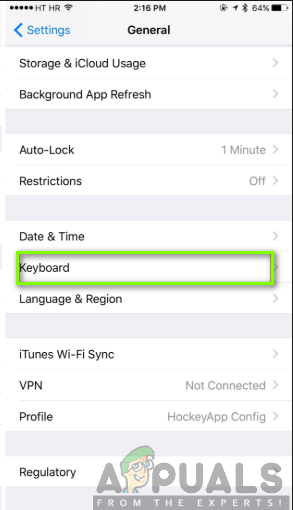
3. Включитеf the Включить диктовку.
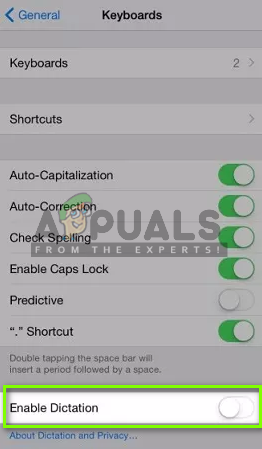
4. Перезапустите ваш iPhone. После перезагрузки телефона снова включите диктовку.
Решение 5: Обновление iOS
Обновление до последней версии iOS дает прекрасную возможность изучить новые функции, а также решить мелкие проблемы. Если вы используете устаревшую версию iOS, вам необходимо обновить ее до последней версии, чтобы добиться успешного подключения Siri к интернету. Однако возможны случаи, когда та же проблема с Siri возникает после обновления. Это заставит вас понизить версию до второй последней версии.
Прежде всего, обновление дает больше возможностей для решения проблем и улучшения функциональности. Обычно вам отправляется уведомление об обновлении, или вы можете проверить его вручную. Перед обновлением необходимо убедиться, что у вас стабильное интернет-соединение, достаточно заряда батареи и есть резервная копия в iCloud или iTunes. Если все эти пункты отмечены, смело выполняйте следующие действия:
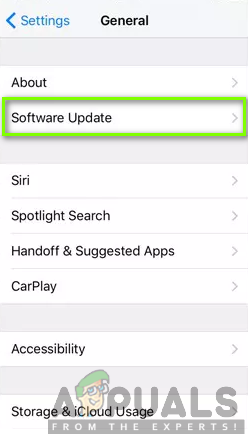
- Нажмите на Настройки и нажмите на Общие.
2. Нажмите на Обновление программного обеспечения.
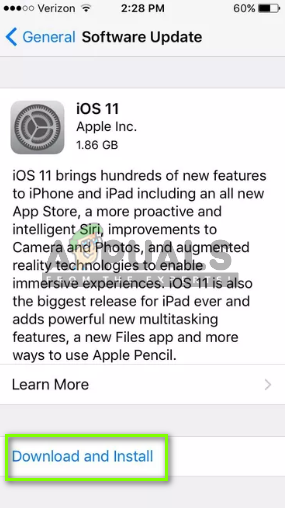
3. Если обновление доступно, нажмите на Загрузить и установить.
Решение 6: Выполните Hard Reset на iPhone
Если вы попробовали вышеперечисленные решения и они не помогли, проблема, скорее всего, кроется в вашем мобильном устройстве. Вам нужно будет сделать жесткий сброс телефона, который устранит все ошибки и глюки в процессе работы. Существует большая вероятность того, что эта процедура решит проблему с подключением Siri.
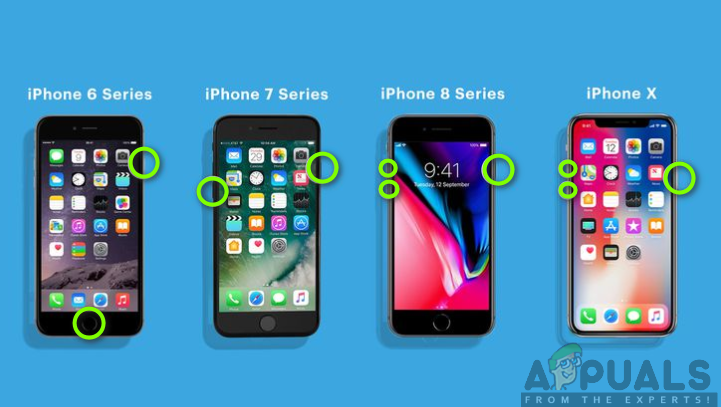
В разных телефонах жесткий сброс настроек выполняется по-разному, поэтому нужно быть очень осторожным при выполнении этого действия. Для iPhone X, iPhone 8/8 Plus: Сначала нажмите и быстро отпустите кнопку увеличения громкости, а затем нажмите и быстро отпустите кнопку уменьшения громкости. После этого нажмите и удерживайте боковую кнопку, пока экран не выключится и на нем не появится логотип Apple.
Для iPhone 7/7 Plus: Нажмите и удерживайте кнопку уменьшения громкости и кнопку сна/пробуждения вместе, пока устройство не включится.
Для iPhone 6/6s и более ранних моделей, iPad: Нажмите и удерживайте кнопку питания с кнопками Sleep и Wake, пока на экране не появится логотип Apple.
Еще по теме:
 Устранение: Этот компьютер не может подключиться к удаленному компьютеру
 FIX: Windows не может подключиться к принтеру
 Как исправить ошибку ‘Принтер не может быть подключен к сети’ в Windows?
 Устранение: ‘Windows не могла ’подключиться к принтеру’ на Windows 11
 Устранение: Мы не можем подключиться к Microsoft Family прямо сейчас
 Устранение: Невозможно подключиться к Nvidia